
Bienvenido a Editly, tu estudio todo en uno de IA en el navegador.
Puedes usarlo para:
- Genera imágenes a partir de texto o de imágenes existentes
- Crear videos cortos de IA
- Eliminar fondos con un solo clic
- Restaurar fotos antiguas o de baja calidad
Esta guía es para los nuevos usuarios que acaban de llegar al sitio y están pensando:
“Está bien, esto se ve genial… pero ¿por dónde empiezo?”
Vamos a hacerlo paso a paso.
<TEXT_TO_TRANSLATE>
- Lo que Editly Puede Hacer</TEXT_TO_TRANSLATE>
Editly está organizado en tres áreas principales:
- AI Crear
- Generate images and videosde textoTransforma una imagen existente en una nueva (imagen a imagen)Utiliza imágenes de referencia para mantener el estilo o la consistencia de los personajes.
- Eliminación de fondo con IA
- Subir una fotoObtén un recorte limpio sin fondoIdeal para fotos de productos, fotos de perfil y miniaturas
- Restaurar Foto
- Reparar fotos antiguas, dañadas o borrosasLimpiar rayones, ruido y colores desvanecidosHaz que luzcan nítidos y compartibles nuevamente
Puedes acceder a todo directamente en tu navegador: sin aplicaciones, sin instalaciones.
2. La forma más rápida de probarlo: Crear rápidamente en la página de inicio
<TEXT_TO_TRANSLATE> Si solo quieres ver lo que Editly puede hacer en menos de un minuto, comienza en el </TEXT_TO_TRANSLATE>[página de inicio](https://editly.art).A la izquierda, verás un formulario simple:
- Escribe tu mensaje
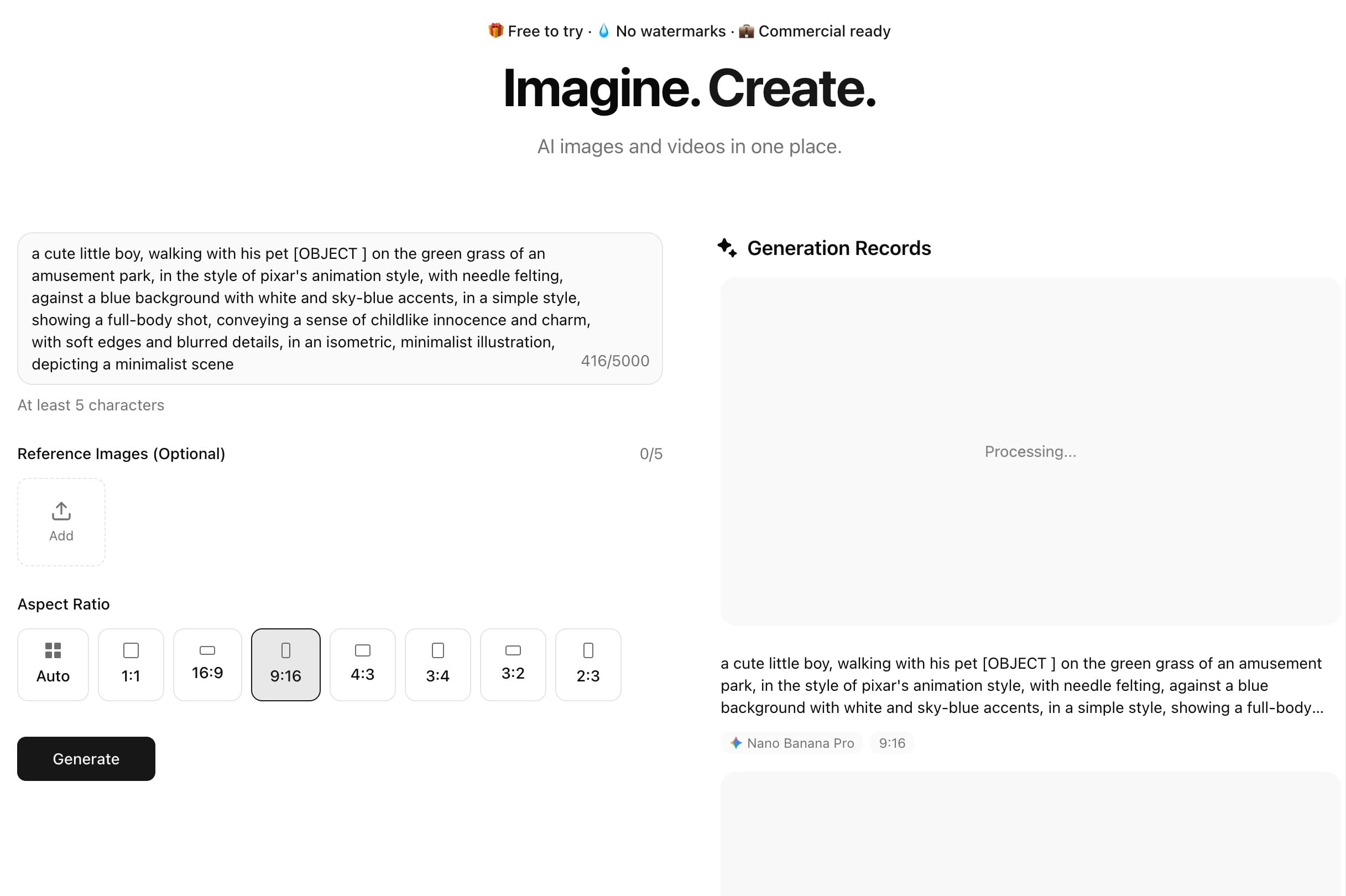
En ellado derecho, verás tuhistorial de generaciónactualizar a medida que lleguen los resultados.
¿Cuánto tiempo tarda?
- La mayoría de las imágenes están listas en30–60 segundos
- Algunos prompts más complejos pueden tardar un poco más.
- El sistema estáno bloqueante:
- Puedes enviar múltiples trabajos a la vez.No tienes que esperar a que uno termine antes de comenzar el siguiente.
- Los usuarios de pago obtienenmayor concurrencia, por lo que la creación en masa es más fluida
3. Generación de Imágenes con IA: De Prompts Simples a Estilos Consistentes
Cuando estés listo para hacer más que una prueba rápida, es útil entender cómo funciona la generación de imágenes.
3.1 Texto a Imagen
El texto a imagen es el flujo de trabajo clásico de "escribe lo que quieras, obtiene una imagen".
Algunos consejos:
- Sé claro sobresubject: “personaje femenino en ciudad ciberpunk”
- Add style“pixel art”, “iluminación de estudio”, “estilo anime”, “ilustración plana”
- Add estado de ánimo y colores: “iluminación melancólica, tonos azules”, “brillante y juguetón”
- Add formatsi es necesario: “icono de aplicación limpio”, “imagen principal del sitio web”, “miniatura de YouTube”
3.2 Imagen a Imagen con Referencias
Si subes imágenes de referencia, Editly puede:
- Mantén lo mismocharactera través de múltiples tomas
- Sigue un similarpaleta de colores or estilo artístico
- Convierte un boceto o borrador en una imagen pulida
Esto es especialmente útil para:
- Activos de marca
- Fotos de productos en un estilo consistente
- Hojas de personaje y arte conceptual
4. Elegir el Modelo Adecuado: Calidad vs Velocidad
Editly soporta múltiples modelos de imagen para que puedas elegir lo que más te importe:quality or speed.
4.1 Modelos de alta calidad
- Nano Banana Pro
- Nano Banana
Estas son tus opciones preferidas si te importa:
- Detalles finos
- Consistency
- Calidad de imagen general
Funcionan bien para:
- Visuales de marketing
- Ilustraciones y carteles
- Diseños de personajes
4.2 Modelos más rápidos
- GPT Imagen 1.5
- Grok Imagen
- Flujo 4.5
Elige estos cuando quieras:
- Borradores rápidos
- Iteración rápida
- Muchas variaciones en poco tiempo
Excelente para:
- Brainstorming
- Ideas de miniaturas
- Bocetos aproximados
Siempre puedes comenzar con un modelo más rápido para explorar ideas, y luego cambiar a un modelo de mayor calidad una vez que sepas lo que quieres.
5. Generación de Video con IA: Texto a Clips Cortos
Editly también admite modelos de video con IA, por lo que puedes convertir indicaciones en clips cortos.
Los modelos actuales y futuros incluyen:
- Hai Luo(genial para clips cortos creativos)
- GPT Sora 2 and Sora 2 Pro(resultados cinematográficos de alta calidad)
- Google Veo 3.1(próximamente)
El flujo básico es similar a la generación de imágenes:
- Describe lo que sucede en la escena
- <TEXT_TO_TRANSLATE> Elige un modelo </TEXT_TO_TRANSLATE>
- Establecer duración, resolución y relación de aspecto
- Genera y previsualiza tu video
Casos de uso comunes:
- Clips sociales cortos
- Previsualizaciones de conceptos
- Tonos de historia simples o piezas de atmósfera
6. Creación Profunda en la Página "Crear"
Si la página de inicio se siente como "modo de demostración rápida," elCreateLa página es donde vas cuando quieres más control.
En esta página, verás uninterfaz de estilo chatcon opciones más avanzadas.
6.1 Flujo de trabajo basado en chat
En la parte inferior, hay un cuadro de mensaje donde puedes:
- <TEXT_TO_TRANSLATE> Elige si estás creando un </TEXT_TO_TRANSLATE>**image** or a **video**
- Escribe instrucciones en lenguaje natural, como si estuvieras hablando con un asistente.
- Iterar: "Hazlo más brillante", "Prueba con un ángulo diferente", "Usa una paleta de colores más cálida"
Esto es perfecto para refinar una idea paso a paso en lugar de obtener todo correctamente en un solo mensaje largo.
<TEXT_TO_TRANSLATE>
6.2 Configuración avanzada </TEXT_TO_TRANSLATE>
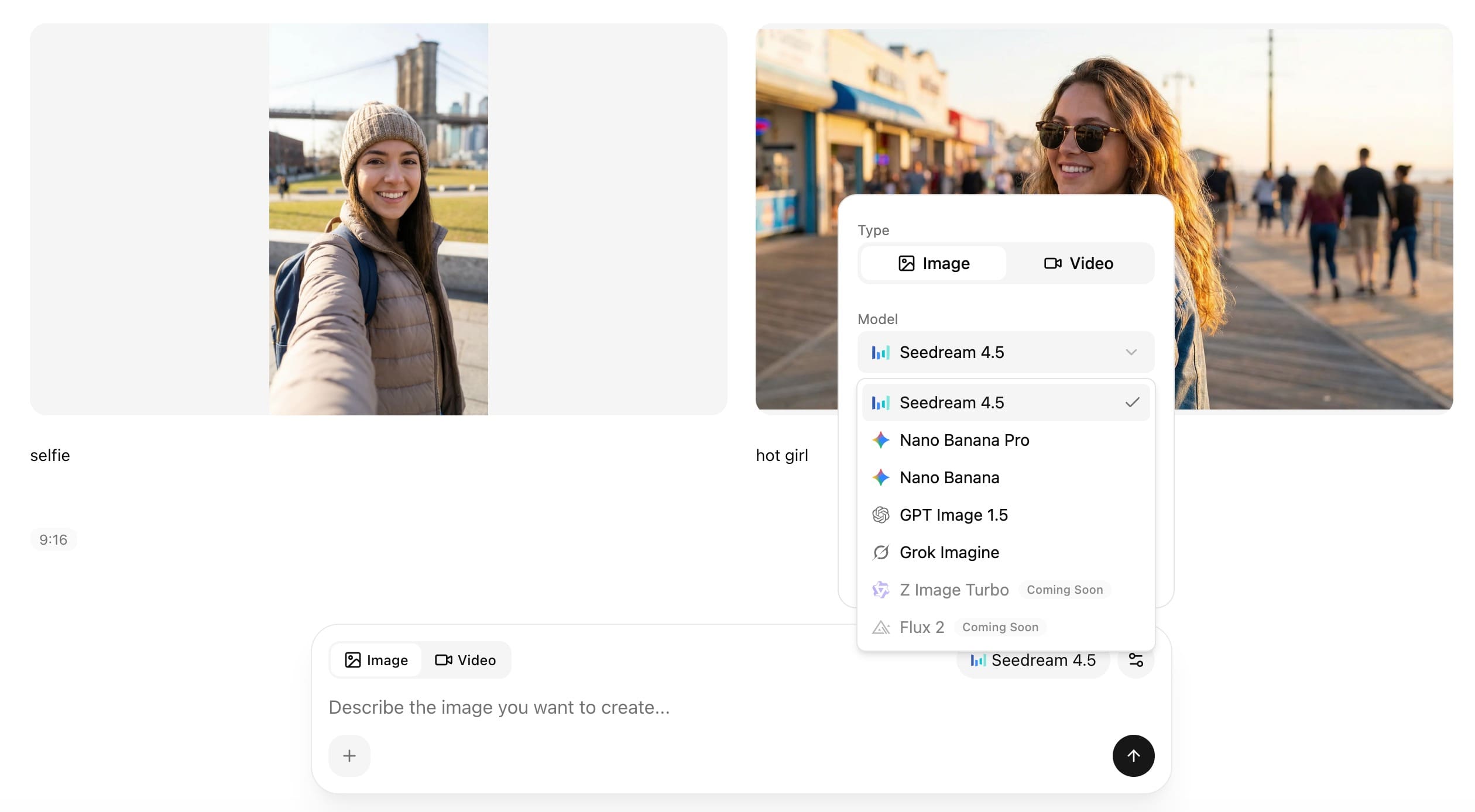
En el panel lateral, puedes ajustar:
- Model(por ejemplo, Hai Luo 2.3, modelos Sora, modelos Veo, etc.)
- Duration<TEXT_TO_TRANSLATE> (para video: 5s, 10s, etc.)</TEXT_TO_TRANSLATE>
- Resolution
- Relación de aspecto
- Otras opciones de ajuste a medida que estén disponibles
Cuando tu trabajo termine, puedes:
- Descarga el resultado en tu computadora
- <TEXT_TO_TRANSLATE> Continúa la conversación y genera variaciones </TEXT_TO_TRANSLATE>
- En algunos flujos de trabajo, convierte una imagen en una secuencia de video.
7. Eliminación de fondo: recortes precisos con un solo clic
The Eliminación de fondo con IALa herramienta está diseñada para velocidad y simplicidad:
- Ve a laFondo de IA / Eliminar fondo page
- Sube tu imagen
- Deja que el modelo detecte el sujeto y elimine el fondo automáticamente
- Descargar un PNG limpio con fondo transparente
Funciona especialmente bien para:
- Tomas de productos (comercio electrónico, catálogos, mercados)
- Fotos de perfil
- Miniaturas y gráficos para redes sociales
El modelo está ajustado para manejar bordes complicados como:
- Pelo y pelaje
- Gafas y joyas
- Correas, líneas delgadas y pequeños espacios
El objetivo es darte algo que puedas insertar directamente en tu herramienta de diseño sin perder tiempo en enmascarar manualmente.
8. Restauración de Fotos: Devuelve la Vida a las Fotos Antiguas
Si tienes fotos familiares antiguas, impresiones escaneadas o simplemente fotos de baja calidad de la cámara, elRestaurar FotoLa herramienta puede ayudar.
<TEXT_TO_TRANSLATE> Cómo funciona: </TEXT_TO_TRANSLATE>- <TEXT_TO_TRANSLATE> Abre el </TEXT_TO_TRANSLATE>**Restauración de Fotos** / **Reparación de Fotos Antiguas** page
- <TEXT_TO_TRANSLATE> Sube tu foto </TEXT_TO_TRANSLATE>
- Editly hará:
- Reducir ruido y granoArreglar rayaduras y dañosMejorar la nitidez y los detallesMejorar los colores cuando sea posible
- Descargar la versión restaurada
La restauración está diseñada para mantenercaras que lucen naturales— no plástico ni sobrefiltrado — mientras se hace la imagen mucho más clara y fácil de reimprimir o compartir.
9. Créditos y Precios: Cómo se Cuenta el Uso
Editly uses a sistema de crédito.
Cada imagen o video que generas consume una cierta cantidad de créditos, dependiendo de:
- El modelo que elijas
- Ya sea una imagen o un video
- Duración y resolución del video
9.1 Cuando te quedes sin créditos
<TEXT_TO_TRANSLATE> Si tienes pocos créditos: </TEXT_TO_TRANSLATE>- <VAYA A LA>Pricing page
- Elige un plan o un paquete de crédito único que se ajuste a tu uso.
- Completar la compra
- Se añaden créditos a tu cuenta, y puedes continuar generando
Hay opciones para:
- Usuarios ligeros que solo necesitan generaciones ocasionales
- Creadores regulares que utilizan Editly cada semana
- Usuarios frecuentes que generan muchas imágenes/videos cada mes
9.2 Lo que obtienes por tu dinero
<PUNTOS IMPORTANTES:>- Las generaciones fallidas no cuestan créditos
- Si algo sale mal de nuestra parte, no se te cobrará por ello.
- Sin marcas de agua
- Tus descargas están limpias y listas para usar.
- Uso comercial
- Las generaciones pagadas están diseñadas para ser utilizadas en proyectos reales, incluyendo trabajos comerciales (los detalles se encuentran en los Términos de Servicio).
10. Un camino simple para nuevos usuarios
Si recién estás comenzando, aquí hay un camino sugerido:
- Probar una imagen simple en la página de inicio
- Escribe un breve aviso y genera tu primera imagen<TEXT_TO_TRANSLATE> Obtén una sensación de velocidad y calidad</TEXT_TO_TRANSLATE>
- Agregar una imagen de referencia
- Sube una foto o referencia de estiloMira cómo el modelo sigue el aspecto y la sensación.
- Explora la página de creación
- Prueba una sesión estilo chat para crear una imagen más pulida o un video corto.Juega con los modelos, las relaciones de aspecto y las duraciones
- Prueba las herramientas de utilidad
- Eliminar el fondo de una foto de productoRestaura una foto antigua que te importe
- Intenta ajustar tu prompt (más corto, más claro, más específico)
- Cambiar a un modelo diferente
- Verifica tu conexión y estado de inicio de sesión
- Comunícate a través de las opciones de soporte en el sitio si el problema persiste.
Editly está diseñado para ser una herramienta práctica con la que realmente puedas trabajar, no solo una demostración de juguete.
Una vez que te sientas cómodo con lo básico, podrás usarlo para todo, desde bocetos rápidos y miniaturas hasta visuales y videos de nivel de producción, todo desde tu navegador.