
Willkommen bei Editly – deinem All-in-One-AI-Studio im Browser.
Sie können es verwenden, um:
- Bilder aus Text oder bestehenden Bildern generieren
- Erstelle kurze KI-Videos
- Hintergründe mit nur einem Klick entfernen
- Alte oder niedrigqualitative Fotos wiederherstellen
Dieser Leitfaden ist für neue Benutzer, die gerade auf der Seite gelandet sind und denken:
„Okay, das sieht cool aus… aber wo fange ich an?“
Lass uns das Schritt für Schritt durchgehen.
1. Was Editly tun kann
Editly ist in drei Hauptbereiche unterteilt:
- KI erstellen
- Generate images and videosvon TextEin bestehendes Bild in ein neues Bild umwandeln (Bild-zu-Bild)Verwenden Sie Referenzbilder, um Stil oder Charaktere konsistent zu halten.
- AI-Hintergrundentfernung
- Lade ein Foto hochErhalte einen sauberen Ausschnitt ohne HintergrundPerfekt für Produktfotos, Profilbilder und Thumbnails
- Foto Wiederherstellung
- Alte, beschädigte oder verschwommene Fotos reparierenKratzer, Rauschen und verblasste Farben entfernenLass sie wieder scharf und teilbar aussehen.
Sie können alles direkt in Ihrem Browser zugreifen – keine Apps, keine Installationen.
2. Der schnellste Weg, es auszuprobieren: Schnell erstellen auf der Startseite
Wenn du nur sehen möchtest, was Editly in weniger als einer Minute tun kann, starte auf derStartseite.
Auf der linken Seite sehen Sie ein einfaches Formular:
- Geben Sie Ihre Eingabeaufforderung ein
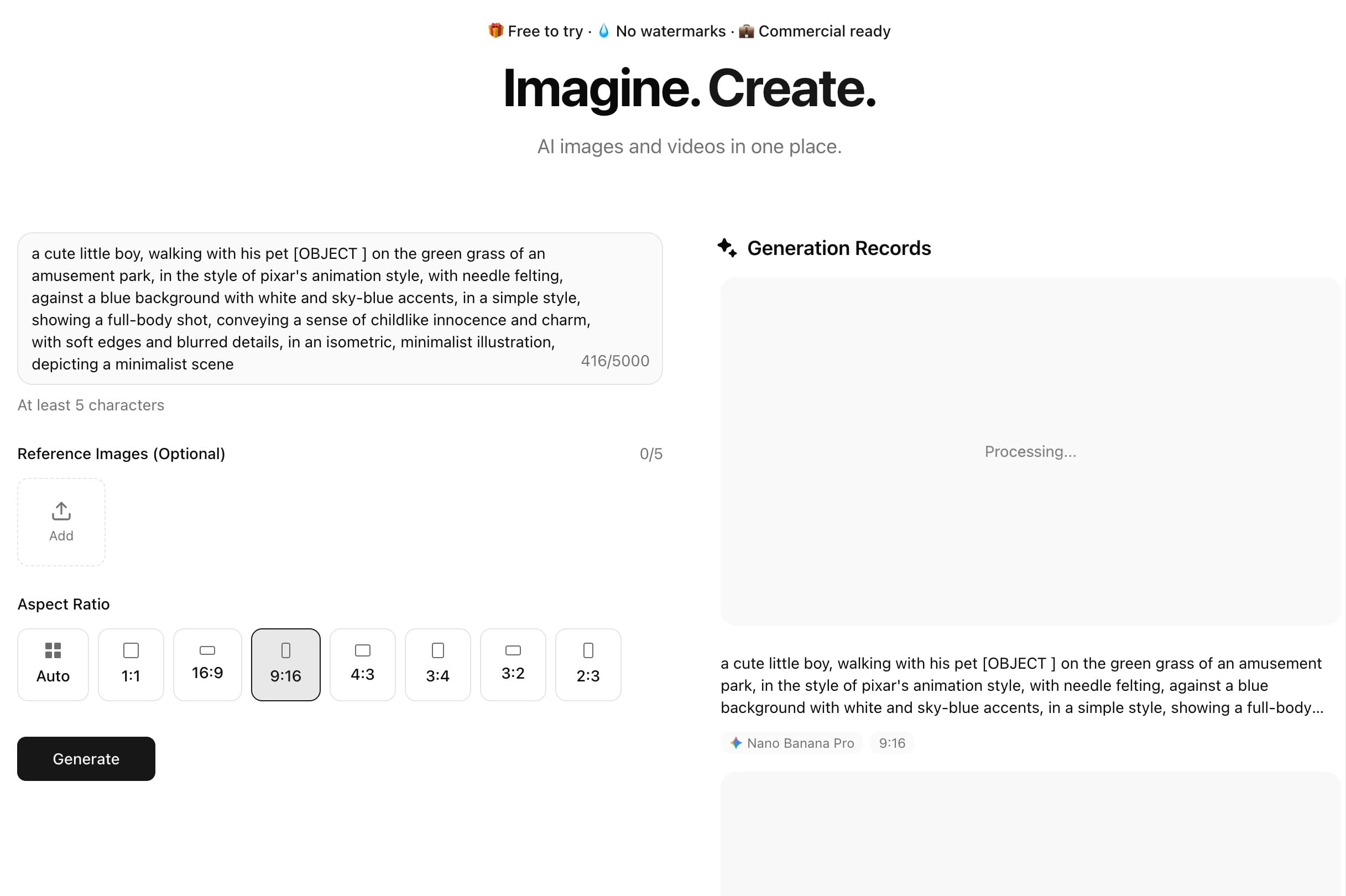
Wie lange dauert es?
- Die meisten Bilder sind in30–60 Sekunden
- Einige komplexere Eingabeaufforderungen können etwas länger dauern.
- Das System istnicht blockierend:
- Sie können mehrere Aufträge gleichzeitig senden.Du musst nicht warten, bis das eine fertig ist, bevor du mit dem nächsten beginnst.
- Bezahlte Nutzer erhaltenhöhere Parallelität, sodass die Massen Erstellung reibungsloser ist
3. KI-Bilderzeugung: Von einfachen Aufforderungen zu konsistenten Stilen
Wenn du bereit bist, mehr als nur einen schnellen Test zu machen, hilft es, zu verstehen, wie die Bildgenerierung funktioniert.
3.1 Text‑zu‑Bild
Text‑zu‑Bild ist der klassische „Gib ein, was du willst, und bekomme ein Bild“-Arbeitsablauf.
Einige Tipps:
- Sei klar bezüglichsubject: “weiblicher Charakter in einer Cyberpunk-Stadt”
- Add style„Pixelkunst“, „Studiobeleuchtung“, „Anime-Stil“, „flache Illustration“
- Add Stimmung und Farben: „launische Beleuchtung, blaue Töne“, „hell und verspielt“
- Add formatwenn nötig: „sauberes App-Symbol“, „Website-Held*innenbild“, „YouTube-Vorschaubild“
3.2 Bild-zu-Bild mit Referenzen
Wenn Sie Referenzbilder hochladen, kann Editly:
- Bleib gleichcharacterüber mehrere Aufnahmen
- Folgen Sie einem ähnlichenFarbenpalette or Kunststil
- Eine grobe Skizze oder einen Entwurf in ein poliertes Bild verwandeln
Dies ist besonders nützlich für:
- Markenassets
- Produktfotos in einem einheitlichen Stil
- Charakterbögen und Konzeptkunst
4. Die richtige Modellwahl: Qualität vs. Geschwindigkeit
Editly unterstützt mehrere Bildmodelle, sodass du wählen kannst, was dir am wichtigsten ist:quality or speed.
4.1 Hochwertige Modelle
- Nano Banana Pro
- Nano-Banane
Das sind Ihre bevorzugten Optionen, wenn Ihnen Folgendes wichtig ist:
- Feinheiten
- Consistency
- Gesamtbildqualität
Sie funktionieren gut für:
- Marketing-Visuals
- Illustrationen und Poster
- Charakterdesigns
4.2 Schnellere Modelle
- GPT Bild 1.5
- Grok Bild
- Stream 4.5
Wählen Sie diese, wenn Sie möchten:
- Schnelle Entwürfe
- Schnelle Iteration
- Viele Variationen in kurzer Zeit
Ideal für:
- Brainstorming
- Vorschaubild-Ideen
- Rough-Mockups
Sie können immer mit einem schnelleren Modell beginnen, um Ideen zu erkunden, und dann zu einem qualitativ hochwertigeren Modell wechseln, sobald Sie wissen, was Sie wollen.
5. KI-Videoerstellung: Text zu kurzen Clips
Editly unterstützt auch KI-Video-Modelle, sodass Sie Eingabeaufforderungen in kurze Clips umwandeln können.
Aktuelle und kommende Modelle umfassen:
- Hai Luo(gut für kreative Kurzclips)
- GPT Sora 2 and Sora 2 Pro(hochwertige, kinoreife Ergebnisse)
- Google Veo 3.1(bald verfügbar)
Der grundlegende Ablauf ist ähnlich wie bei der Bilderzeugung:
- Beschreibe, was in der Szene passiert.
- Wählen Sie ein Modell
- Dauer, Auflösung und Seitenverhältnis festlegen
- Generieren und Vorschau Ihres Videos
Gängige Anwendungsfälle:
- Kurze soziale Clips
- Konzeptvorschauen
- Einfache Handlungsstränge oder Stimmungsstücke
6. Tiefe Kreation auf der „Erstellen“-Seite
Wenn die Startseite sich wie der „schnelle Demomodus“ anfühlt, dannCreateDie Seite ist der Ort, an den du gehst, wenn du mehr Kontrolle möchtest.
Auf dieser Seite sehen Sie einChat-Stil-Oberflächemit fortgeschritteneren Optionen.
6.1 Chat‑basierter Arbeitsablauf
Unten gibt es ein Nachrichtenfeld, in dem du:
- Wählen Sie, ob Sie einimage or a video
- Gib Anweisungen in natürlicher Sprache, als würdest du mit einem Assistenten sprechen.
- Iterieren: „Mache es heller“, „Versuche einen anderen Winkel“, „Verwende eine wärmere Farbpalette“
Das ist perfekt, um eine Idee Schritt für Schritt zu verfeinern, anstatt alles in einem langen Prompt richtig zu machen.
6.2 Erweiterte Einstellungen
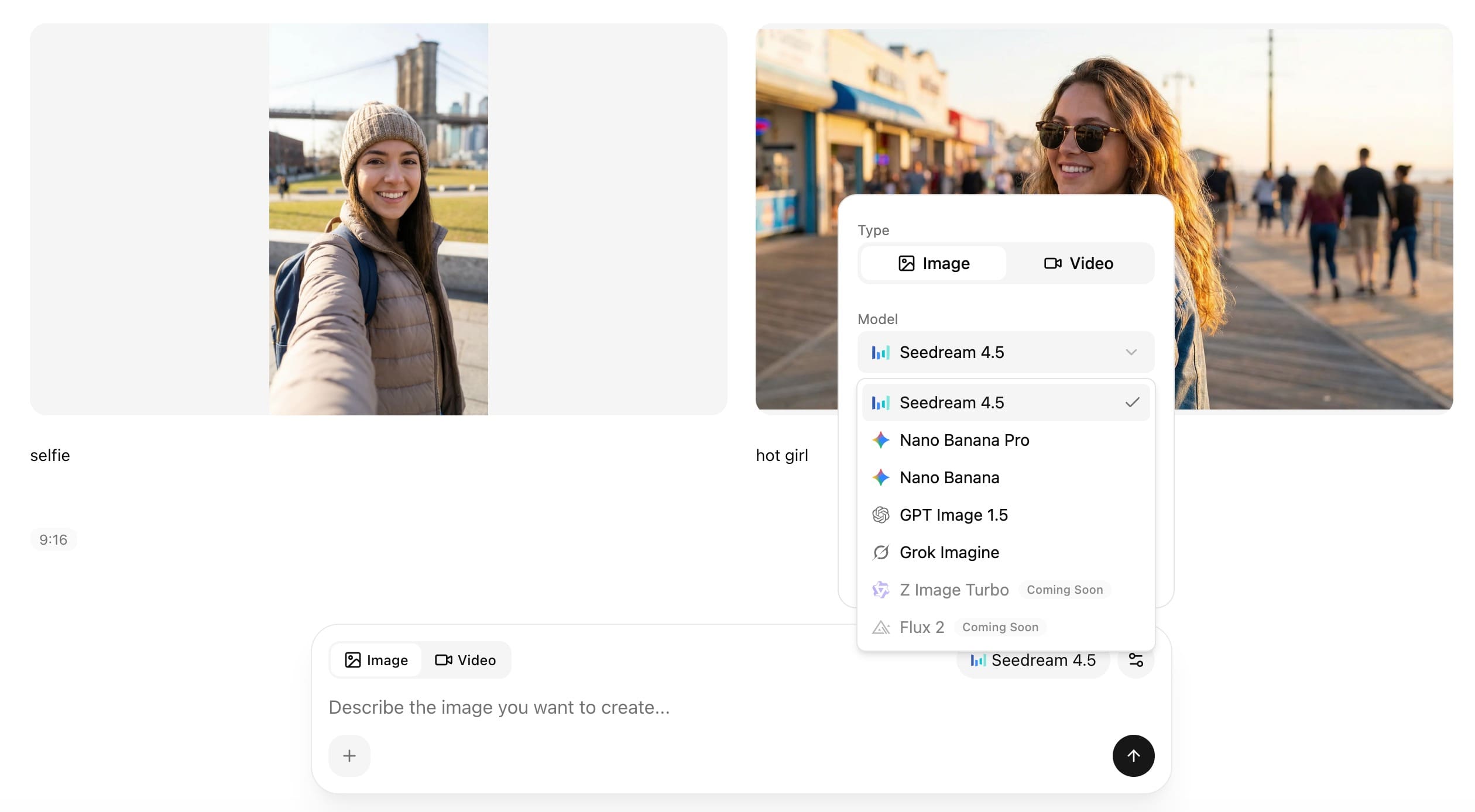
Im Seitenpanel können Sie feinabstimmen:
- Model(z.B. Hai Luo 2.3, Sora-Modelle, Veo-Modelle usw.)
- Duration<TEXT_TO_TRANSLATE> (für Video: 5s, 10s usw.)</TEXT_TO_TRANSLATE>
- Resolution
- Seitenverhältnis
- Andere Tuning-Optionen, sobald sie verfügbar sind
Wenn Ihre Aufgabe beendet ist, können Sie:
- Laden Sie das Ergebnis auf Ihren Computer herunter
- Führe das Gespräch fort und generiere Variationen.
- In einigen Arbeitsabläufen ein Bild in eine Video-Sequenz umwandeln
7. Hintergrundentfernung: Saubere Ausschneidungen mit nur einem Klick
The KI-HintergrundentfernungDas Tool ist für Geschwindigkeit und Einfachheit gebaut:
- Gehe zu derKI-Hintergrund / Hintergrund entfernen page
- Laden Sie Ihr Bild hoch
- Lassen Sie das Modell das Motiv erkennen und den Hintergrund automatisch entfernen.
- Lade ein sauberes PNG mit transparentem Hintergrund herunter
Es funktioniert besonders gut für:
- Produktaufnahmen (E-Commerce, Kataloge, Marktplätze)
- Profilfotos
- Miniaturansichten und Social-Media-Grafiken
Das Modell ist darauf abgestimmt, schwierige Kanten zu handhaben, wie:
- Haare und Fell
- Brillen und Schmuck
- Riemen, dünne Linien und kleine Lücken
Das Ziel ist es, dir etwas zu geben, das du direkt in dein Design-Tool einfügen kannst, ohne Zeit mit manuellem Maskieren zu verschwenden.
8. Foto-Wiederherstellung: Bringen Sie alte Fotos wieder zum Leben
Wenn Sie alte Familienfotos, gescannte Abzüge oder einfach nur Aufnahmen von geringer Qualität haben, dieFoto WiederherstellungDas Werkzeug kann helfen.
Wie es funktioniert:
- Öffne dasFoto Wiederherstellen / Alte Foto Reparatur page
- Lade dein Foto hoch
- Editly wird:
- Rauschen und Körnung reduzierenKratzer und Schäden behebenScharfzeichnung und Details verbessernFarben dort verbessern, wo möglich
- Laden Sie die wiederhergestellte Version herunter
Die Restaurierung ist darauf ausgelegt, zu bewahrenGesichter, die natürlich aussehen— nicht plastisch oder überfiltert — während das Bild dennoch viel klarer und einfacher zu drucken oder zu teilen ist.
9. Credits und Preise: Wie die Nutzung gezählt wird
Editly verwendet einKreditsystem.
<JEDES BILD ODER VIDEO, DAS SIE GENERIEREN, VERBRAUCHT EINE BESTIMMTE ANZAHL VON CREDITS, ABHÄNGIG VON:>
- Das Modell, das Sie wählen
- Ob es sich um ein Bild oder ein Video handelt
- Videodauer und Auflösung
9.1 Wenn deine Credits aufgebraucht sind
Wenn du wenig Guthaben hast:
- Gehe zu derPricing page
- Wählen Sie einen Plan oder ein einmaliges Guthabenpaket, das zu Ihrem Verbrauch passt.
- Checkout abschließen
- Guthaben werden Ihrem Konto hinzugefügt, und Sie können weiterhin generieren.
Es gibt Optionen für:
- Gelegenheitsnutzer, die nur hin und wieder Generierungen benötigen
- Regelmäßige Creator, die Editly jede Woche nutzen
- Schwerbenutzer, die jeden Monat viele Bilder/Videos erzeugen
9.2 Was Sie für Ihr Geld bekommen
Ein paar wichtige Punkte:
- Fehlgeschlagene Generierungen kosten keine Credits
- Wenn etwas auf unserer Seite schiefgeht, werden Ihnen keine Kosten berechnet.
- Keine Wasserzeichen
- Ihre Downloads sind sauber und bereit zur Verwendung.
- Kommerzielle Nutzung
- Bezahlte Generationen sind dafür vorgesehen, in echten Projekten, einschließlich kommerzieller Arbeiten, verwendet zu werden (Details sind in den Nutzungsbedingungen enthalten).
10. Ein einfacher Weg für neue Benutzer
Wenn Sie gerade erst anfangen, hier ist ein vorgeschlagener Weg:
- Teste ein einfaches Bild auf der Startseite
- Geben Sie eine kurze Eingabeaufforderung ein und generieren Sie Ihr erstes Bild.Gewinne ein Gefühl für Geschwindigkeit und Qualität
- Füge ein Referenzbild hinzu
- Lade ein Foto oder eine Stilreferenz hochSieh, wie das Modell dem Aussehen und Gefühl folgt.
- Erkunde die Erstellungsseite
- Versuchen Sie eine Chat-Stil-Sitzung, um ein polierteres Bild oder ein kurzes Video zu erstellen.Mit Modellen, Seitenverhältnissen und Dauer spielen
- Probieren Sie die Dienstprogramme aus
- Hintergrund von einem Produktfoto entfernenStellen Sie ein altes Foto wieder her, das Ihnen am Herzen liegt
Wenn etwas nicht richtig aussieht oder ein Job immer wieder fehlschlägt:
- Versuche, deinen Prompt anzupassen (kürzer, klarer, spezifischer)
- Wechsel zu einem anderen Modell
- Überprüfen Sie Ihre Verbindung und Anmeldestatus
- Wenden Sie sich über die Support-Optionen auf der Seite, wenn das Problem weiterhin besteht.
Editly ist als praktisches Werkzeug konzipiert, mit dem Sie tatsächlich arbeiten können — nicht nur als Spielzeug-Demo.
Sobald du mit den Grundlagen vertraut bist, kannst du es für alles verwenden, von schnellen Skizzen und Thumbnails bis hin zu Produktions‑Qualitätsvisualisierungen und Videos, alles direkt in deinem Browser.