
Bienvenue sur Editly — votre studio IA tout‑en‑un dans le navigateur.
Vous pouvez l'utiliser pour :
- Générez des images à partir de texte ou à partir d'images existantes.
- Créez des vidéos courtes sur l'IA
- Supprimez les arrière-plans en un seul clic
- Restaurez d'anciennes photos ou des photos de faible qualité.
Ce guide s'adresse aux nouveaux utilisateurs qui viennent tout juste d'arriver sur le site et qui pensent :
« D'accord, ça a l'air sympa… mais par où commencer ? »
Parcourons-le étape par étape.
1. Ce que Editly peut faire
Editly est organisé en trois domaines principaux :
- Création IA
- Generate images and videosà partir du texteTransformer une image existante en une nouvelle (image‑à‑image)Utilisez des images de référence pour garder le style ou les personnages cohérents
- Suppression d'arrière-plan par l'IA
- Importer une photoObtenez une découpe nette sans arrière-planParfait pour les photos de produit, les photos de profil et les miniatures
- Restauration de photo
- Restaurez les photos anciennes, endommagées ou flouesNettoyer les rayures, le bruit et les couleurs délavéesRendez-les à nouveau nets et faciles à partager.
Vous pouvez accéder à tout directement dans votre navigateur — pas d'applications, pas d’installations.
2. La façon la plus rapide d'essayer : Quick Create sur la page d'accueil
Si vous voulez simplement voir ce que Editly peut faire en moins d'une minute, commencez sur lepage d'accueil.
À gauche, vous verrez un formulaire simple :
- Tapez votre requête
Décrivez ce que vous voulez. Par exemple : - Un logo minimaliste d'extension de navigateur bleu avec la lettre E sur fond blanc.“Une fille qui danse dans la rue au coucher du soleil, cinématographique, tons chauds”
- Ajouter des images de référence (facultatif)
- Vous pouvez téléverser jusqu'à5 imagesCela aide le modèle à suivre un style, un caractère ou une mise en page spécifiques
- Choisir un ratio d'aspect (facultatif)
- Les options incluent 1:1, 16:9, 9:16, 4:3, et d'autresVous n'êtes pas sûr de ce que vous devez choisir ? Gardez-le alluméAuto— Editly choisira une bonne valeur par défaut
- Cliquez sur « Générer »
- Une fois que vous cliquez sur le bouton, votre travail est ajouté à la file d'attente.Vous pouvez continuer à travailler ou soumettre davantage de prompts — vous n'avez pas besoin d'attendre.
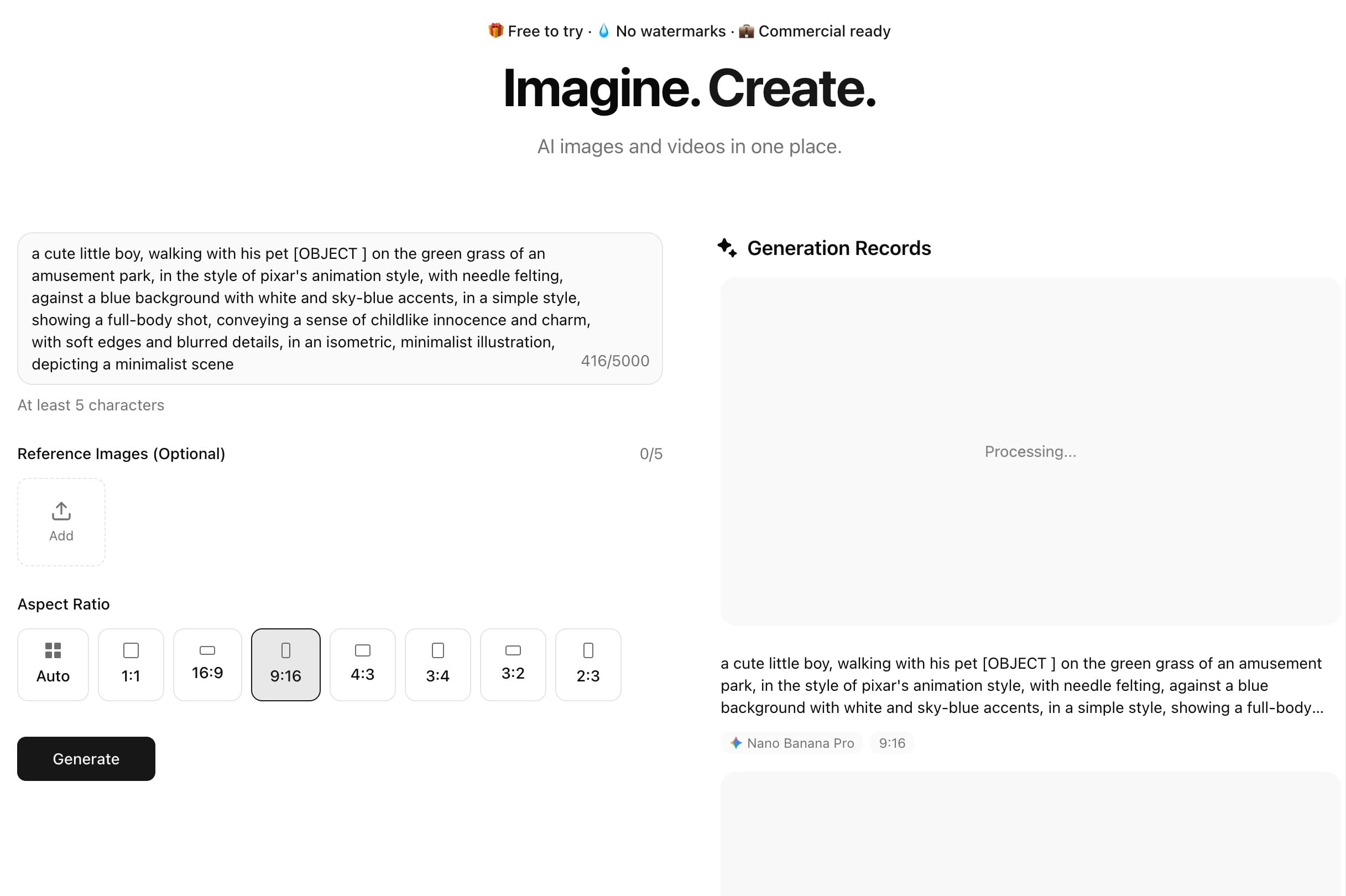
Sur lecôté droit, vous verrez votrehistorique de générationMettez à jour au fur et à mesure que les résultats arrivent.
Combien de temps cela prend-il ?
- La plupart des images sont prêtes dans30–60 secondes
- Certaines requêtes plus complexes peuvent prendre un peu plus de temps.
- Le système estnon bloquant:
- Vous pouvez envoyer plusieurs tâches à la fois.Vous n'avez pas à attendre qu'un élément se termine avant de commencer le suivant.
- Les utilisateurs payants obtiennentconcurrence plus élevée, donc la création en masse est plus fluide
3. Génération d'images par IA : des requêtes simples à des styles cohérents
Lorsque vous serez prêt à faire plus qu'un simple test, il peut être utile de comprendre comment fonctionne la génération d'images.
3.1 Texte vers image
Texte‑vers‑image est le flux de travail classique « tapez ce que vous voulez, obtenez une image ».
Quelques conseils :
- Soyez clair sursubject: “personnage féminin dans une ville cyberpunk”
- Add style: “art en pixels”, “éclairage de studio”, “style anime”, “illustration à plat”
- Add ambiance et couleurs: « éclairage sombre, tons bleus », « lumineux et ludique »
- Add formatsi nécessaire : « icône d’application épurée », « image d’en-tête du site web », « vignette YouTube »
3.2 Image-à-Image avec des références
Si vous téléversez des images de référence, Editly peut :
- Conservez le mêmecharactersur plusieurs prises
- Suivez un similairepalette de couleurs or style artistique
- Transformez un croquis ou un brouillon en une image soignée.
Ceci est particulièrement utile pour:
- Actifs de la marque
- Photos de produits dans un style cohérent
- Fiches de personnages et art conceptuel
4. Choisir le bon modèle : Qualité vs Vitesse
Editly prend en charge plusieurs modèles d'images afin que vous puissiez choisir ce qui vous importe le plus :quality or speed.
4.1 Modèles de haute qualité
- Nano Banane Pro
- Nano Banane
Ce sont vos choix de prédilection si vous tenez à :
- Détails fins
- Consistency
- Qualité générale de l'image
Ils fonctionnent bien pour :
- Visuels marketing
- Illustrations et affiches
- Designs de personnages
4.2 Modèles plus rapides
- GPT Image 1.5
- Comprendre l'image
- Flux 4.5
Choisissez-les lorsque vous le souhaitez :
- Brouillons rapides
- Itération rapide
- Beaucoup de variations en peu de temps
Parfait pour :
- Brainstorming
- Idées de miniatures
- Maquettes sommaires
Vous pouvez toujours commencer avec un modèle plus rapide pour explorer des idées, puis passer à un modèle de meilleure qualité une fois que vous savez ce que vous voulez.
5. Génération de vidéos par IA : du texte à des courts clips
Editly prend également en charge les modèles vidéo IA, vous pouvez donc transformer des requêtes en courts clips.
Les modèles actuels et à venir incluent :
- Hai Luo(parfait pour les clips courts créatifs)
- GPT Sora 2 and Sora 2 Pro(des résultats de haute qualité et cinématographiques)
- Google Veo 3.1(bientôt déployé)
Le déroulement de base est similaire à la génération d'images :
- Décrivez ce qui se passe dans la scène.
- Choisissez un modèle
- Définir la durée, la résolution et le ratio d'aspect.
- Générez et prévisualisez votre vidéo
Cas d'utilisation courants:
- Courts clips pour les réseaux sociaux
- Aperçus conceptuels
- Des temps forts simples ou des pièces d'ambiance
6. Création approfondie sur la page « Créer »
Si la page d'accueil donne l'impression d'un « mode démo rapide », leCreateCette page est l'endroit où vous allez lorsque vous voulez plus de contrôle.
Sur cette page, vous verrez uninterface de type chatavec des options plus avancées.
6.1 Flux de travail basé sur le chat
En bas, il y a une boîte de dialogue où vous pouvez :
- Choisissez si vous créez unimageou unvideo
- Saisissez des instructions en langage naturel, comme si vous parliez à un assistant
- Itérez : « Rendez-le plus lumineux », « Essayez un angle différent », « Utilisez une palette de couleurs plus chaude »
C'est idéal pour peaufiner une idée étape par étape plutôt que de tout faire parfaitement dans une seule longue requête.
6.2 Paramètres avancés
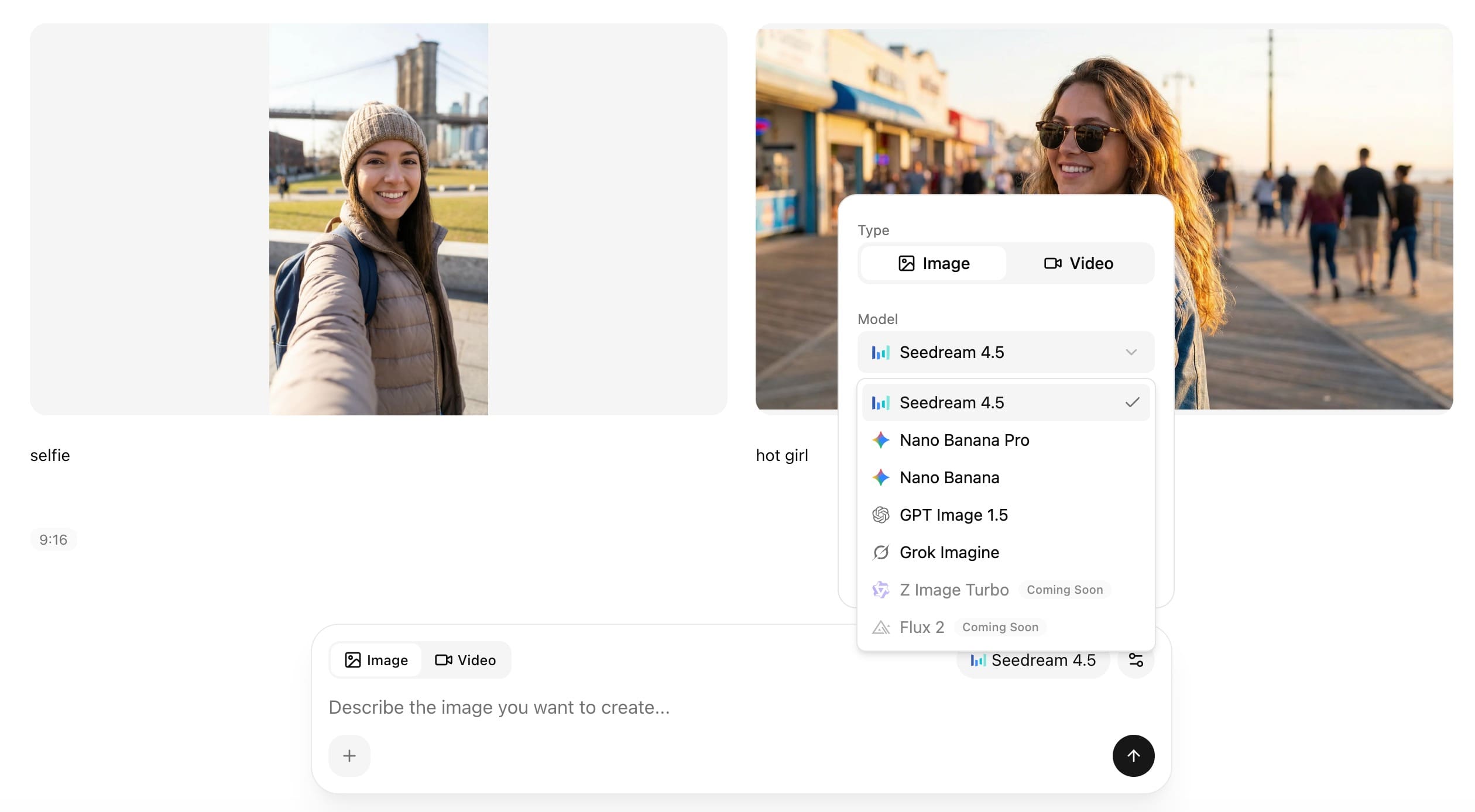
Sur le panneau latéral, vous pouvez affiner :
- Model(par ex. Hai Luo 2.3, modèles Sora, modèles Veo, etc.)
- Duration(pour la vidéo : 5 s, 10 s, etc.)
- Resolution
- Rapport d'aspect
- Autres options de réglage à mesure qu'elles deviennent disponibles
Lorsque votre travail est terminé, vous pouvez:
- Télécharger le résultat sur votre ordinateur
- Poursuivez la conversation et générez des variations
- Dans certains flux de travail, transformez une image en une séquence vidéo.
7. Suppression de l'arrière-plan : découpes nettes en un seul clic
The Suppression de l'arrière-plan par IAoutil est conçu pour la rapidité et la simplicité:
- Aller àContexte de l'IA/Supprimer l'arrière-plan page
- Importez votre image
- Laissez le modèle détecter le sujet et supprimer automatiquement l'arrière-plan
- Téléchargez un PNG propre avec un fond transparent
Cela fonctionne particulièrement bien pour :
- Photos de produits (e-commerce, catalogues, places de marché)
- Photos de profil
- Vignettes et visuels pour les réseaux sociaux
Le modèle est réglé pour gérer des bords délicats comme :
- Poils et fourrure
- Lunettes et bijoux
- Sangles, lignes fines et petits écarts.
Le but est de vous offrir quelque chose que vous pouvez importer directement dans votre outil de conception sans passer du temps à masquer manuellement.
8. Restauration de photos : Faites revivre vos anciennes photos
Si vous avez d'anciennes photos de famille, des tirages numérisés ou tout simplement des clichés pris avec un appareil photo de mauvaise qualité, leRestauration de photosun outil peut aider.
Comment ça fonctionne :
- Ouvrez leRestauration de photos/Restauration de vieilles photos page
- Téléversez votre photo
- Editly fera :
- Réduire le bruit et le grainRéparez les rayures et les dommagesAméliorer la netteté et les détailsAméliorez les couleurs lorsque cela est possible
- Télécharger la version restaurée
La restauration est conçue pour préserverdes visages qui semblent naturels— ni plastique ni trop filtrée — tout en rendant l'image bien plus nette et plus facile à réimprimer ou à partager.
9. Crédits et tarification : comment l’utilisation est comptée
Editly utilise unsystème de crédit.
Chaque image ou vidéo que vous générez consomme un certain nombre de crédits, en fonction de :
- Le modèle que vous choisissez
- Qu'il s'agisse d'une image ou d'une vidéo
- Durée et résolution de la vidéo
9.1 Lorsque vous n'avez plus de crédits
Si vous êtes à court de crédits :
- Va sur lePricing page
- Choisissez un plan ou un pack de crédits à usage unique qui correspond à votre utilisation
- Finaliser le paiement
- Des crédits sont ajoutés à votre compte, et vous pouvez continuer à générer
Il y a des options pour :
- Utilisateurs occasionnels qui n'ont besoin que de quelques générations
- Des créateurs réguliers qui utilisent Editly chaque semaine
- Utilisateurs intensifs qui génèrent beaucoup d’images et de vidéos chaque mois
9.2 Ce que vous obtenez pour votre argent
Quelques points importants :
- Les générations échouées ne coûtent pas de crédits
- Si quelque chose tourne mal de notre côté, vous ne serez pas facturé pour cela.
- Pas de filigranes
- Vos téléchargements sont propres et prêts à l'emploi.
- Utilisation commerciale
- Les générations payantes sont conçues pour être utilisées dans de vrais projets, y compris des travaux commerciaux (les détails figurent dans les Conditions d'utilisation).
10. Un chemin simple pour les nouveaux utilisateurs
Si vous débutez, voici un chemin suggéré :
- Testez une image simple sur la page d'accueil.
- Saisissez une courte requête et générez votre première imageFaites l'expérience de la vitesse et de la qualité.
- Ajouter une image de référence
- Importez une photo ou une référence de styleVoyez comment le modèle s'aligne sur l'apparence et l'ergonomie.
- Explorez la page de création
- Essayez une session en mode chat pour créer une image plus soignée ou une courte vidéo.Jouez avec des modèles, des rapports d’aspect et des durées.
- Essayez les outils utilitaires.
- Retirer l'arrière-plan d'une photo de produitRestaurez une vieille photo qui vous tient à cœur.
Si quelque chose ne semble pas correct ou si un travail continue d'échouer :
- Essayez d'ajuster votre prompt (plus court, plus clair, plus précis)
- Passer à un autre modèle
- Vérifiez votre connexion et votre statut de connexion
- Contactez le support via les options d’assistance du site si le problème persiste.
Editly est conçu pour être un outil pratique que vous pouvez réellement construire — et pas seulement une démo jouet.
Une fois que vous maîtrisez les bases, vous pouvez l'utiliser pour tout, des esquisses rapides et des vignettes jusqu'à des visuels et des vidéos de qualité professionnelle, le tout depuis votre navigateur.