
Benvenuto su Editly — il tuo studio di IA tutto-in-uno nel browser.
Puoi usarlo per:
- Genera immagini a partire da testo o da immagini esistenti.
- Crea brevi video con IA
- Rimuovi gli sfondi con un solo clic
- Ripristina foto vecchie o di bassa qualità
Questa guida è rivolta ai nuovi utenti che sono appena arrivati sul sito e stanno pensando:
“Ok, questo sembra interessante… ma da dove inizio?”
Procediamo passo dopo passo.
1. Cosa può fare Editly
Editly è organizzato in tre aree principali:
- AI Create
- Generate images and videosdal testoTrasforma un'immagine esistente in una nuova immagine (immagine‑a‑immagine)Usa immagini di riferimento per mantenere lo stile o i personaggi coerenti.
- Rimozione dello sfondo con IA
- Carica una fotoOttieni un ritaglio pulito senza sfondo.Ottimo per foto di prodotto, foto del profilo e anteprime.
- Ripristino foto
- Ripara foto vecchie, danneggiate o sfocateRimuovi graffi, rumore e colori sbiaditiRendili di nuovo nitidi e condivisibili
Puoi accedere a tutto direttamente dal tuo browser — nessuna app, nessuna installazione.
2. Il modo più rapido per provarlo: Creazione rapida sulla pagina iniziale
Se vuoi solo vedere cosa può fare Editly in meno di un minuto, inizia supagina iniziale.
A sinistra, vedrai un modulo semplice:
- Digita il tuo prompt
Descrivi cosa vuoi. Per esempio: - “Un logo minimalista blu per un'estensione del browser con la lettera E su uno sfondo bianco”“Una ragazza che danza in strada al tramonto, cinematografico, toni caldi”
- Aggiungi immagini di riferimento (opzionali)
- Puoi caricare fino a5 imagesQuesto aiuta il modello a seguire uno stile, un carattere o un layout specifico.
- Scegli un rapporto d'aspetto (facoltativo)
- Le opzioni includono 1:1, 16:9, 9:16, 4:3 e altro ancoraNon sai cosa scegliere? Lasciarlo acceso.Auto— Editly selezionerà un buon valore predefinito
- Premi “Genera”
- Non appena fai clic sul pulsante, il tuo lavoro viene aggiunto alla coda.Puoi continuare a lavorare o inviare altri prompt — non devi aspettare.
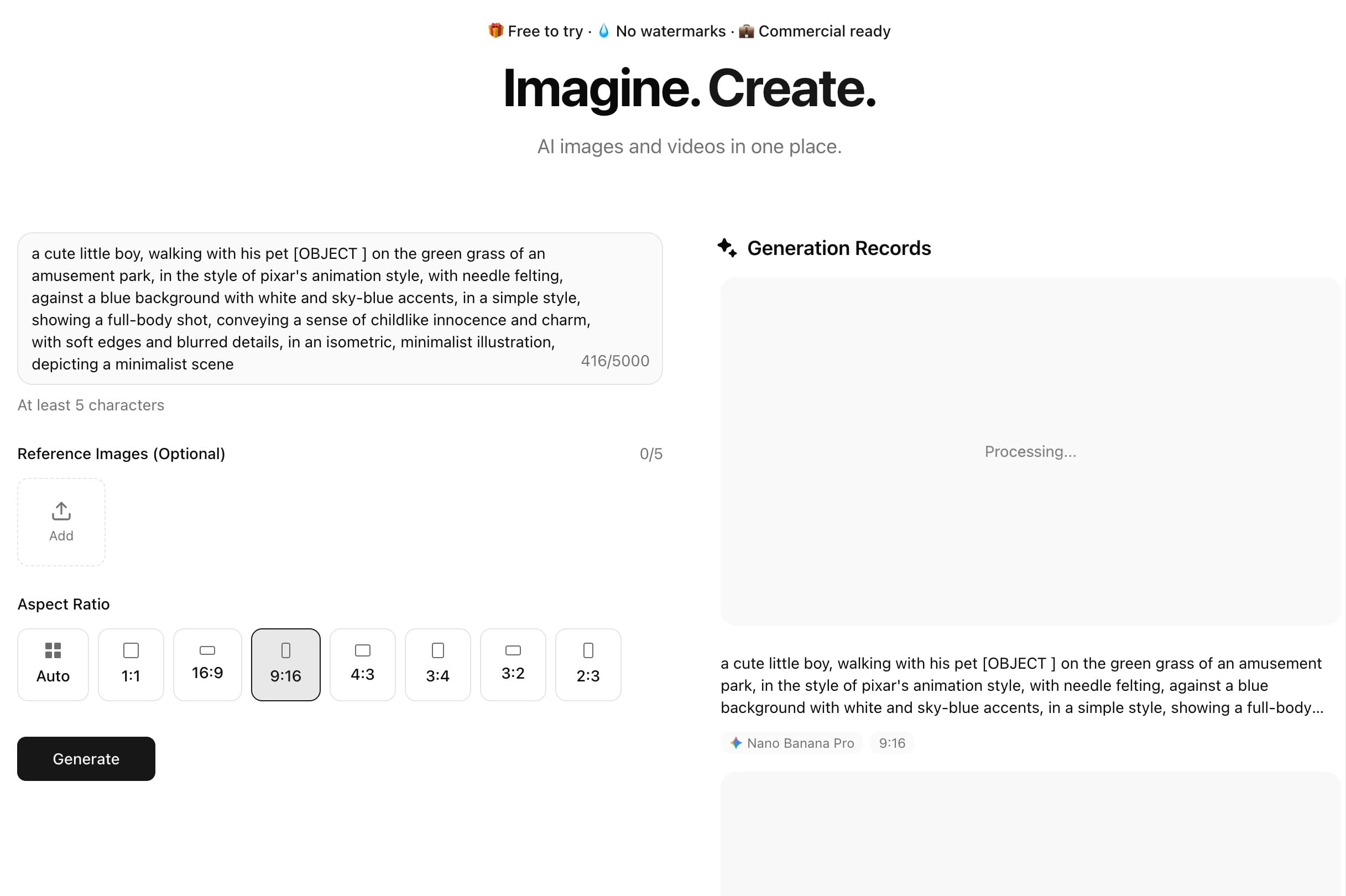
Sullato destro, vedrai il tuocronologia della generazioneAggiorna man mano che arrivano i risultati.
Quanto tempo ci vuole?
- La maggior parte delle immagini è pronta in30–60 secondi
- Alcuni prompt più complessi potrebbero richiedere un po' più di tempo.
- Il sistema ènon bloccante:
- Puoi inviare più lavori contemporaneamenteNon devi aspettare che uno finisca prima di iniziare il prossimo.
- Gli utenti paganti ottengonomaggiore concorrenza, quindi la creazione in blocco è più fluida
3. Generazione di immagini con IA: da prompt semplici a stili coerenti
Quando sei pronto a fare più di un semplice test, è utile capire come funziona la generazione di immagini.
3.1 Testo a Immagine
Text‑to‑image è il classico flusso di lavoro “scrivi ciò che vuoi, ottieni un'immagine”.
Alcuni consigli:
- Sii chiaro riguardo asubject: “personaggio femminile in una città cyberpunk”
- Add style: “pixel art”, “illuminazione da studio”, “stile anime”, “illustrazione piatta”
- Add Atmosfera e colori: “illuminazione cupa, tonalità blu”, “luminoso e giocoso”
- Add formatse necessario: “icona pulita dell'app”, “immagine hero del sito web”, “miniatura di YouTube”
3.2 Immagine‑a‑Immagine con riferimenti
Se carichi immagini di riferimento, Editly può:
- Mantieni lo stessocharacterattraverso più scatti
- Segui un similepalette di colori or stile artistico
- Trasforma uno schizzo grezzo o una bozza in un'immagine rifinita
Questo è particolarmente utile per:
- Risorse del marchio
- Foto di prodotto in uno stile coerente
- Schede dei personaggi e arte concettuale
4. Scegliere il modello giusto: qualità vs velocità
Editly supporta molteplici modelli di immagini, in modo da poter scegliere ciò che per te è più importante:quality or speed.
4.1 Modelli di alta qualità
- Nano Banana Pro
- Nano Banana
Queste sono le tue scelte di riferimento se ti sta a cuore:
- Dettagli minuti
- Consistency
- Qualità complessiva dell'immagine
Funzionano bene per:
- Elementi visivi di marketing
- Illustrazioni e poster
- Progettazione dei personaggi
4.2 Modelli più veloci
- GPT Image 1.5
- Grok Immagine
- Stream 4.5
Scegli questi quando vuoi:
- Bozze veloci
- Iterazione rapida
- Molte variazioni in poco tempo
Ottimo per:
- Brainstorming
- Idee per anteprime
- Bozzetti approssimativi
Puoi sempre iniziare con un modello più veloce per esplorare le idee, poi passare a un modello di qualità superiore una volta che sai cosa vuoi.
5. Generazione di video con IA: testo in clip brevi
Editly supporta anche modelli video basati sull'intelligenza artificiale, così puoi trasformare i prompt in brevi clip.
I modelli attuali e futuri includono:
- Hai Luo(ottimo per clip brevi creative)
- GPT Sora 2 and Sora 2 Pro(risultati di alta qualità, cinematografici)
- Google Veo 3.1(in arrivo a breve)
Il flusso di base è simile alla generazione di immagini:
- Descrivi cosa accade nella scena.
- Scegli un modello
- Imposta durata, risoluzione e rapporto d'aspetto
- Genera e visualizza in anteprima il tuo video
Casi d'uso comuni:
- Brevi clip per i social
- Anteprime concettuali
- Semplici ritmi narrativi o pezzi atmosferici
6. Creazione profonda sulla pagina “Crea”
Se la pagina iniziale sembra una «modalità demo rapida», ilCreateLa pagina è dove vai quando vuoi avere più controllo.
In questa pagina, vedrai uninterfaccia in stile chatcon opzioni più avanzate.
6.1 Flusso di lavoro basato sulla chat
In fondo c'è una casella di messaggio dove puoi:
- Scegli se stai creando unimageo unavideo
- Digita istruzioni in linguaggio naturale, proprio come parlare con un assistente
- Itera: “Rendilo più luminoso”, “Prova un'angolazione diversa”, “Usa una palette di colori più calda”
Questo è perfetto per affinare un'idea passo-passo invece di ottenere tutto giusto in un unico lungo prompt.
6.2 Impostazioni avanzate
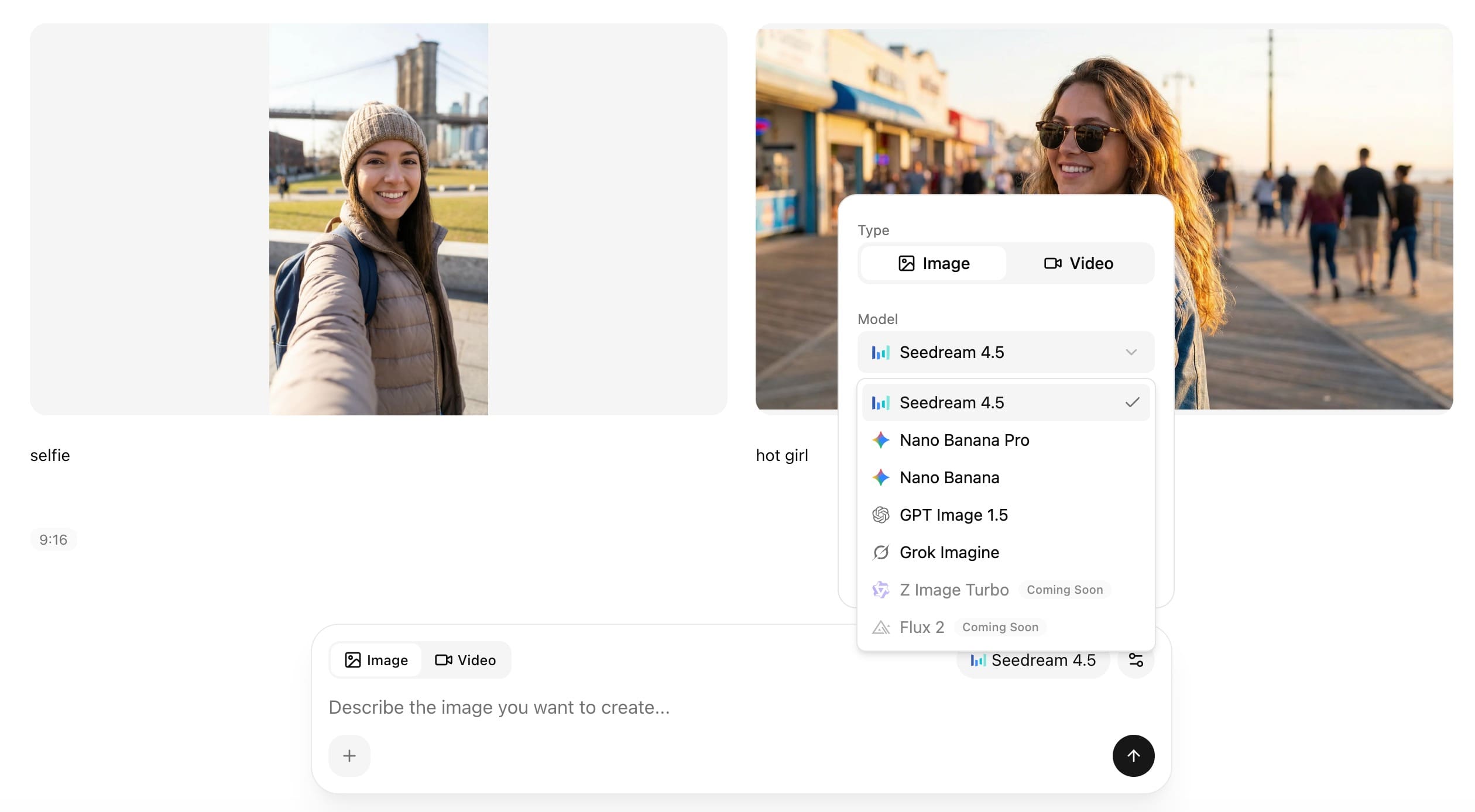
Nel pannello laterale, puoi regolare finemente:
- Model(ad es. Hai Luo 2.3, modelli Sora, modelli Veo, ecc.)
- Duration(per video: 5 s, 10 s, ecc.)
- Resolution
- Rapporto d'aspetto
- Altre opzioni di messa a punto man mano che diventano disponibili
Quando il tuo lavoro è finito, puoi:
- Scarica il risultato sul tuo computer
- Continua la conversazione e genera varianti
- In alcuni flussi di lavoro, trasforma un'immagine in una sequenza video
7. Rimozione dello sfondo: ritagli puliti in un solo clic
The Rimozione dello sfondo con IAlo strumento è stato progettato per velocità e semplicità:
- Vai alContesto sull'IA/Rimuovi sfondo page
- Carica la tua immagine
- Lascia che il modello rilevi il soggetto e rimuova automaticamente lo sfondo.
- Scarica un PNG pulito con uno sfondo trasparente
Funziona particolarmente bene per:
- Foto di prodotto (e-commerce, cataloghi, mercati online)
- Immagini del profilo
- Anteprime e grafiche per i social
Il modello è ottimizzato per gestire casi limite difficili come:
- Capelli e peli
- Occhiali e gioielli
- Cinghie, linee sottili e piccoli spazi
L'obiettivo è offrirti qualcosa che puoi inserire direttamente nel tuo strumento di progettazione senza dover dedicare tempo a mascherare manualmente.
8. Ripristino delle foto: Riporta in vita le vecchie foto
Se hai vecchie foto di famiglia, stampe digitalizzate o semplici scatti di bassa qualità da una fotocamera, ilRipristino Fotolo strumento può aiutare.
Come funziona:
- Apri ilRipristino Foto/Restauro di vecchie foto page
- Carica la tua foto
- Editly farà:
- Riduci il rumore e la grana.Ripara graffi e danniMigliora la nitidezza e i dettagliMigliora i colori dove possibile
- Scarica la versione ripristinata
Il restauro è progettato per mantenerevolti dall'aspetto naturale— non plastica né sovra-filtrata — pur rendendo comunque l'immagine molto più nitida e facile da ristampare o condividere.
9. Crediti e Prezzi: Come viene conteggiato l'uso
Editly usa unsistema di credito.
Ogni immagine o video che generi consuma un certo numero di crediti, a seconda di:
- Il modello che scegli
- Che sia un'immagine o un video
- Durata e risoluzione del video
9.1 Quando i crediti si esauriscono
Se ti mancano i crediti:
- Vai alPricing page
- Scegli un piano o un pacchetto di crediti una tantum che si adatti al tuo utilizzo.
- Completa la procedura di checkout
- I crediti sono stati aggiunti al tuo account e puoi continuare a generare.
Ci sono opzioni per:
- Utenti poco attivi che hanno bisogno solo di generazioni occasionali
- Creatori regolari che usano Editly ogni settimana
- Utenti intensivi che generano molte immagini/video ogni mese
9.2 Cosa ottieni per i tuoi soldi
Alcuni punti importanti:
- Le generazioni fallite non costano crediti
- Se qualcosa va storto da parte nostra, non ti verrà addebitato nulla.
- Nessuna filigrana
- I tuoi download sono puliti e pronti all'uso
- Uso commerciale
- Le generazioni a pagamento sono destinate ad essere utilizzate in progetti reali, inclusi lavori commerciali (i dettagli sono nei Termini di servizio)
10. Un percorso semplice per i nuovi utenti
Se stai iniziando ora, ecco un percorso suggerito:
- Prova un'immagine semplice sulla pagina iniziale
- Digita un breve prompt e genera la tua prima immagine.Prova la velocità e la qualità
- Aggiungi un'immagine di riferimento
- Carica una foto o un riferimento di stileVedi come il modello segue l'aspetto e il comportamento
- Esplora la pagina Creazione.
- Prova una sessione in stile chat per creare un'immagine più rifinita o un breve video.Sperimenta con modelli, rapporti di aspetto e durate
- Prova gli strumenti di utilità
- Rimuovi lo sfondo da una foto di prodotto.Ripristina una vecchia foto a cui tieni
Se qualcosa non sembra corretto o un lavoro continua a fallire:
- Prova ad adattare il tuo prompt (più breve, più chiaro, più specifico)
- Passa a un modello diverso
- Verifica la tua connessione e lo stato di accesso
- Contatta tramite le opzioni di supporto disponibili sul sito se il problema persiste.
Editly è progettato per essere uno strumento pratico che puoi effettivamente costruire — non solo una demo da giocattolo.
Una volta che ti senti a tuo agio con le basi, puoi usarlo per tutto, dai schizzi veloci e dalle anteprime, ai contenuti visivi e ai video di livello professionale, tutto direttamente dal tuo browser.