
欢迎来到 Editly——您在浏览器中的一站式 AI 工作室。
你可以用它来:
- 从文本或现有图片生成图像
- 创建简短的 AI 视频
- 一键去除背景
- 修复旧照片或低质量照片
本指南面向刚刚登陆本站的新用户,他们正在思考:
「好吧,这看起来很酷……但我从哪里开始?」
让我们一步步来分析它。
1. Editly 能做什么
Editly 分为三个主要部分:
- AI 创建
- Generate images and videos从文本将现有图像转换为一张新图像(图像到图像)使用参考图片来保持风格或角色的一致性
- AI 背景去除
- 上传照片获得一个无背景的干净抠图非常适合产品照片、个人头像和缩略图
- 照片恢复
- 修复旧照片、损坏的照片或模糊的照片去除划痕、噪点和褪色让它们重新看起来清晰,便于分享。
你可以直接在浏览器中访问一切——无需应用程序,也无需安装。
2. 体验它的最快方式:在首页快速创建
如果你只想在不到一分钟内看看 Editly 能做些什么,请从这里开始首页.
在左边,你会看到一个简单的表单:
- 请输入你的提示
描述你想要的。比如: - “一个极简的蓝色浏览器扩展徽标,白色背景,带字母 E”日落时在街上跳舞的女孩,电影感,暖色调
- 添加参考图片(可选)
- 您最多可以上传5 images这有助于模型遵循特定的风格、角色或布局。
- 选择一个宽高比(可选)
- 选项包括 1:1、16:9、9:16、4:3 等不确定要选什么?就让它开着吧Auto— Editly 将选择一个合适的默认值
- 点击“生成”按钮
- 一旦你点击按钮,你的作业就被加入到队列中。你可以继续工作或提交更多提示——你不需要等待
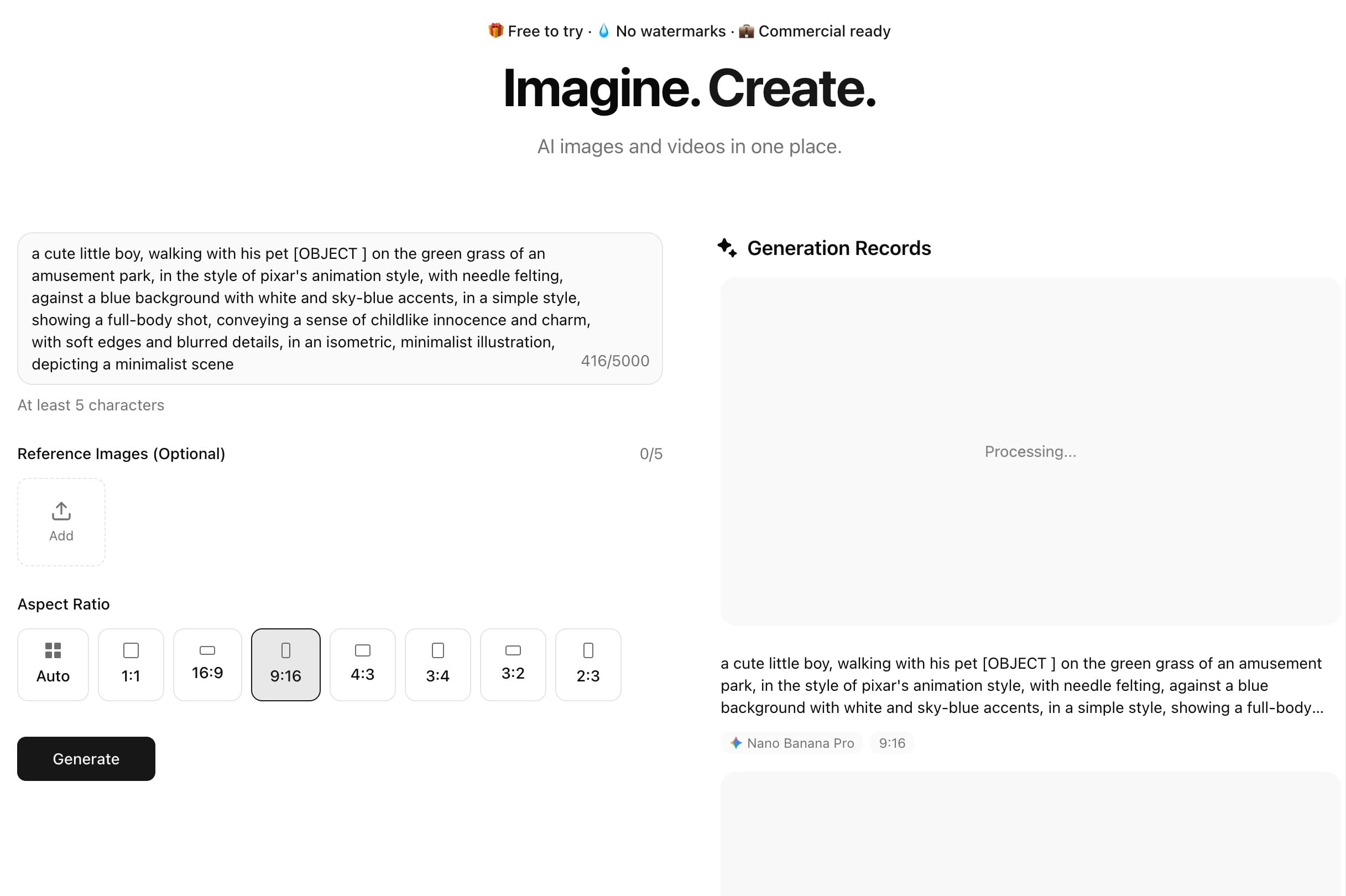
在右侧, 你将看到你的生成历史结果到来时更新。
需要多长时间?
- 大多数图片已就绪30–60 秒
- 一些更复杂的提示可能需要稍长一些时间。
- 系统是非阻塞的:
- 你可以一次性发送多个作业。你不必等一个完成再开始下一个。
- 付费用户可获得更高的并发, 因此批量创建更顺畅
3. AI 图像生成:从简单提示到一致风格
当你准备做的不止是一次快速测试时,了解图像生成的工作原理会很有帮助。
3.1 文本到图像
文本到图像是经典的“输入你想要的,就能得到图片”的工作流程。
一些提示:
- 把事情说清楚subject: “赛博朋克城市中的女性角色”
- Add style: “像素艺术”, “工作室照明”, “动漫风格”, “扁平插画”
- Add 情绪与颜色: “阴郁的灯光,蓝色调”, “明亮而活泼”
- Add format如有需要:“简洁的应用图标”、“网站主视觉图”、“YouTube 缩略图”
3.2 带参考图像的图像到图像转换
如果你上传参考图片,Editly 可以:
- 保持相同character跨越多个镜头
- 遵循类似的调色板 or 艺术风格
- 将粗略的草图或初稿打磨成一幅精美的图像
这对于以下情况尤其有用:
- 品牌资产
- 风格统一的产品照片
- 角色设定表和概念艺术
4. 选择合适的模型:质量与速度
Editley 支持多种图像模型,这样你就可以选择对你来说更重要的那一个:quality or speed.
4.1 高质量模型
- Nano Banana Pro
- 纳米香蕉
如果你在意以下这些,它们就是你的首选选项:
- 细节
- Consistency
- 整体图像质量
它们适用于:
- 营销视觉素材
- 插图和海报
- 角色设计
4.2 更快的模型
- GPT 图像 1.5
- Grok 图像
- Stream 4.5
当你想要时,选择这些:
- 快速草稿
- 快速迭代
- 短时间内出现了大量变化
适合:
- Brainstorming
- 缩略图创意
- 粗略的原型图
你始终可以先用更快的模型来探索想法,然后在你知道自己想要什么时再切换到更高质量的模型。
5. AI 视频生成:文本转短片
Editly 还支持 AI 视频模型,因此您可以将提示转化为短片。
当前和即将推出的型号包括:
- Hai Luo(非常适合创意短片)
- GPT Sora 2 and Sora 2 Pro(高质量、电影感十足的结果)
- 谷歌 Veo 3.1(即将推出)
基本流程类似于图像生成:
- 描述场景中发生了什么。
- 选择一个模型
- 设置持续时间、分辨率和宽高比
- 生成并预览你的视频
常见用例:
- 短视频片段
- 概念预览
- 简单的故事节拍或氛围片段
6. 在“创建”页面上的深度创作
如果主页给人一种“快速演示模式”的感觉,该Create当你想要更多控制时,页面就是你要去的地方。
在本页,你将看到一个对话式界面带有更高级的选项。
6.1 基于聊天的工作流程
在底部,有一个消息框,您可以:
- 请选择你正在创建的是一个image或一个video
- 输入自然语言指令,就像和助手交谈一样
- 迭代:“让它更亮”、“尝试不同的角度”、“使用更暖的色彩调色板”
这对于逐步完善一个想法再合适不过了,而不是在一个冗长的提示中一次性把所有内容都做对。
6.2 高级设置
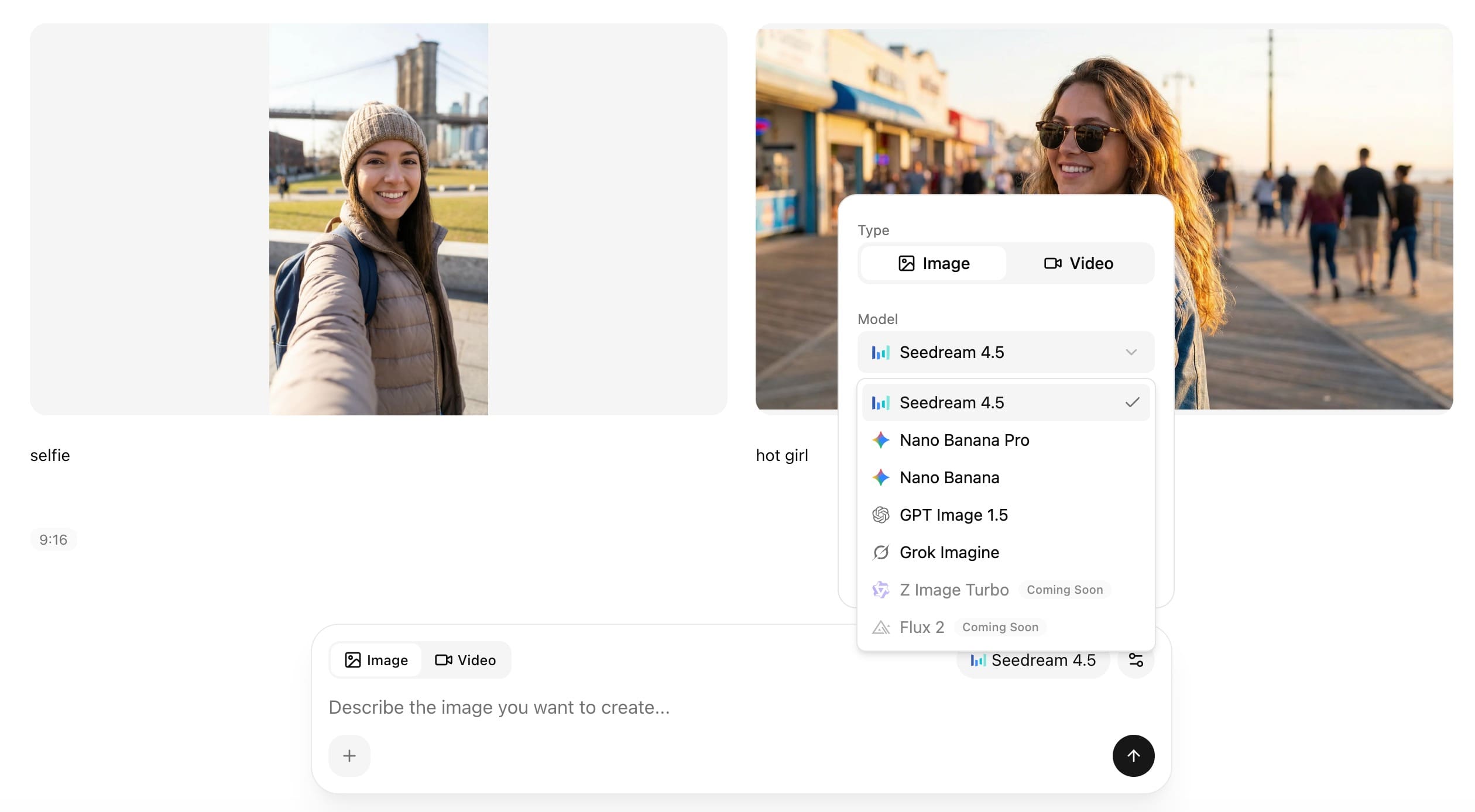
在侧边栏上,您可以进行微调:
- Model(例如 Hai Luo 2.3、Sora 模型、Veo 模型等)
- Duration(用于视频:5秒、10秒等)
- Resolution
- 宽高比
- 其他调优选项,待可用时提供
当你的任务完成后,你可以:
- 将结果下载到您的电脑
- 继续对话并生成变体
- 在某些工作流中,将一张图片转换为视频序列
7. 背景移除:一键实现干净的剪裁
The AI 背景去除该工具旨在实现速度与简洁:
- 前往该处人工智能背景/移除背景 page
- 上传你的图片
- 让模型自动检测主体并去除背景
- 下载一个背景透明的干净 PNG
它在以下方面尤为有效:
- 产品照片(电子商务、目录、市场平台)
- 个人头像
- 缩略图和社交媒体图形
该模型经过调优,能够处理诸如以下这样的棘手边缘情况:
- 毛发与皮毛
- 眼镜和珠宝
- 带子、细线和小缝隙
目标是给你一个可以直接放入你的设计工具中使用的东西,而无需花时间手动遮罩。
8. 照片修复:让老照片重获新生
如果你有家里的旧照片、经过扫描的打印件,或只是低质量的相机拍摄的照片,这照片还原工具可以帮助。
工作原理:
- 打开照片还原/老照片修复 page
- 上传你的照片
- Editly 将会:
- 降低噪声和颗粒感修复划痕和损坏提高锐度和细节在可能的情况下增强颜色
- 下载已还原的版本
修复旨在保留脸部看起来自然— 不是塑料感或过度过滤 — 同时让图像更清晰,更易于重新打印或分享。
9. 积分与定价:如何计量使用量
Editly 使用一个信用体系。
你生成的每张图片或视频都会消耗一定数量的积分,具体取决于:
- 你选择的模型
- 无论是图像还是视频
- 视频时长和分辨率
9.1 当您的余额用完时
如果你的积分不足:
- 前往Pricing page
- 选择一个适合您使用量的计划或一次性积分包
- 完成结账
- 积分已添加到您的账户,您可以继续生成。
有多种选项可供选择:
- 仅需偶尔生成的轻量级用户
- 每周都使用 Editly 的常规创作者
- 每月生成大量图像/视频的重度用户
9.2 您花的钱能得到的东西
有几点重要事项:
- 失败的生成不会扣费
- 如果是我们这边的问题,您不会因此被收取任何费用。
- 无水印
- 您的下载已清理干净,现可使用。
- 商业用途
- 付费生成功能旨在用于真实项目,包括商业用途(详细信息见服务条款)
10. 新用户的简单路径
如果你刚刚开始,这里有一个建议的路径:
- 在首页测试一张简单的图片
- 输入一个简短的提示并生成你的第一张图片感受速度与质量
- 添加参考图片
- 上传照片或风格参考看看模型如何遵循外观和风格
- 探索创建页面
- 尝试一次聊天风格的会话,以创建更精致的图像或一个短视频。尝试不同的模型、纵横比和时长
- 尝试这些实用工具。
- 从产品照片中移除背景修复你在意的一张旧照片
如果某些地方看起来不对,或者某个作业一直失败:
- 尝试调整你的提示(更短、更加清晰、更加具体)
- 切换到另一种模型
- 请检查您的网络连接和登录状态。
- 如果问题仍然存在,请通过网站上的支持选项与我们联系。
Editly 设计成一个你实际可以用来构建的实用工具——不仅仅是一个玩具演示。
一旦你掌握了基础知识,你就可以用它来完成从快速草图和缩略图到生产级视觉效果和视频的各类内容,全部在你的浏览器中完成。