
歡迎來到 Editly — 您在瀏覽器中的一站式 AI 工作室。
你可以用它來做什麼:
- 從文字或現有圖片生成圖像
- 創作 AI 短片
- 一鍵去除背景
- 修復舊照片或低品質照片
本指南面向剛到達本網站的新用戶,並在思考:
“好吧,這看起來很酷……但我該從哪裡開始?”
讓我們一步一步地走過它。
1. Editly 能做什麼
Editly 分為三個主要區域:
- AI 創建
- Generate images and videos從文本將現有的影像轉換成新的影像(影像到影像)使用參考圖片以保持風格或角色的一致性
- AI 背景去除
- 上傳照片取得無背景的乾淨剪裁圖像非常適合產品照片、個人頭像和縮略圖
- 照片還原
- 修復舊照片、受損照片或模糊照片清除刮痕、雜訊,以及褪色的顏色讓它們再次看起來清晰且適合分享
你可以直接在瀏覽器中存取所有內容——無需應用程式,也無需安裝。
2. 最快試用方式:在首頁快速建立
如果你只是想看看 Editly 能在不到一分鐘內做些什麼,請從這裡開始首頁。
在左邊,你會看到一個簡單的表單:
- 輸入您的提示
描述你想要的內容。例如: - 一個簡約的藍色瀏覽器擴充功能標誌,背景為白色,帶有字母 E日落時分在街道上跳舞的女孩,畫面具有電影感,暖色調
- 新增參考圖片(可選)
- 您最多可以上傳至5 images這有助於模型遵循特定的風格、特性或排版。
- 選擇一個長寬比(可選)
- 選項包括 1:1、16:9、9:16、4:3,以及更多不知道該選哪個? 就讓它開著吧Auto— Editly 會選擇一個不錯的預設值
- 點擊「產生」
- 一旦你點擊按鈕,你的工作就會被加入隊列。你可以繼續工作或提交更多提示 — 你不需要等待
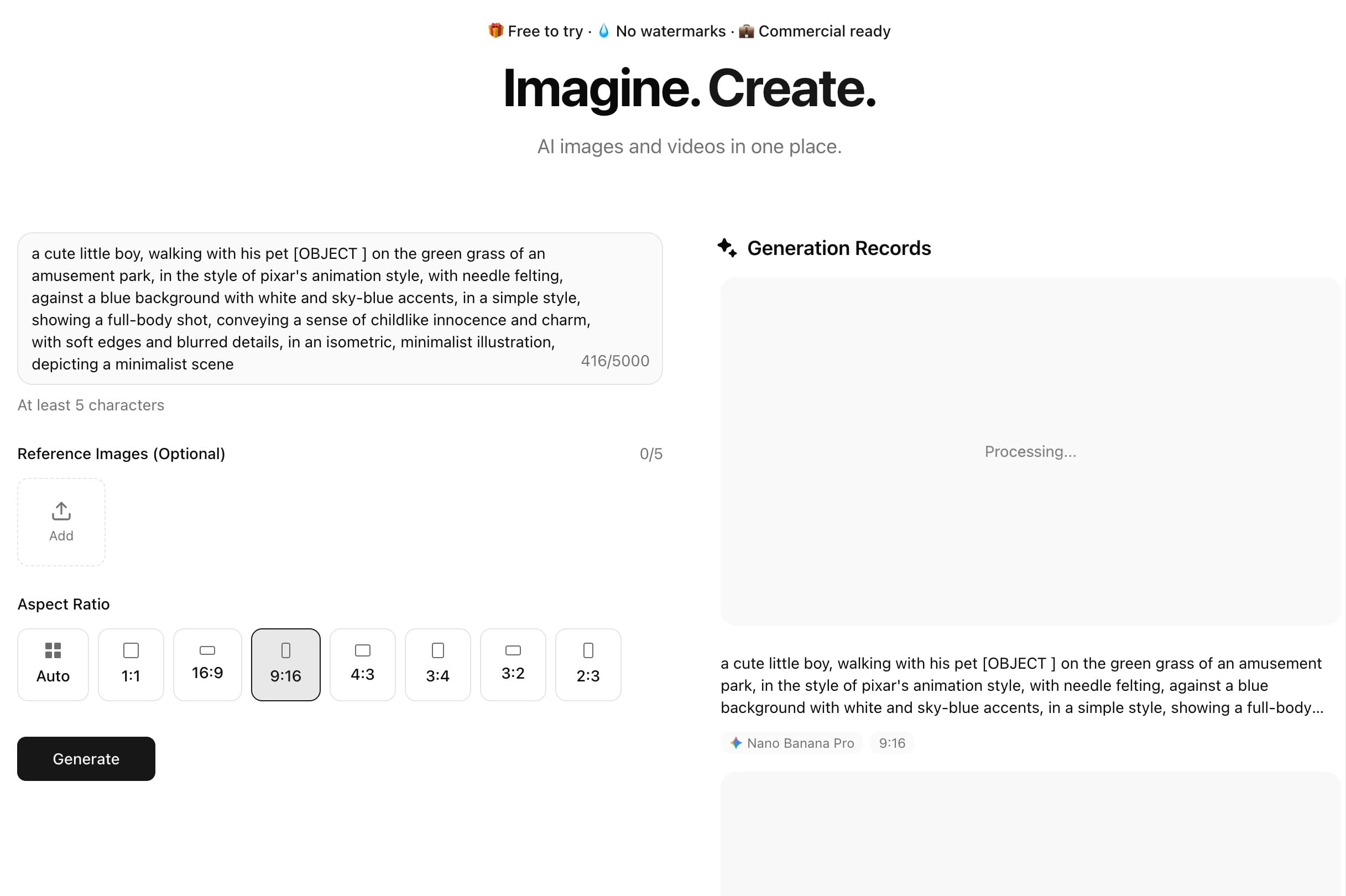
在右邊, 你將看到你的世代歷史結果出來時再更新。
需要多久?
- 大多數圖片已就緒30–60 秒
- 一些較為複雜的提示可能需要多花一點時間。
- 系統是非阻塞:
- 你可以一次提交多個任務你不必等其中一個完成再開始下一個。
- 付費用戶可得到更高的併發性,因此批量創建更順暢
3. AI 圖像生成:從簡單提示到一致風格
當你準備好做不只是一次快速測試時,了解影像生成的工作原理會有所幫助。
3.1 文字轉為影像
文字到影像是經典的「輸入你想要的內容,即可得到一張圖片」工作流程。
一些提示:
- 要清楚地說明subject: “賽博朋克城市中的女性角色”
- Add style: “像素藝術”, “工作室燈光”, “動漫風格”, “平面插圖”
- Add 氛圍與顏色: “情緒化的燈光,藍色調”, “明亮而活潑”
- Add format如有需要:“乾淨的應用程式圖示”、“網站主視覺圖像”、“YouTube 縮略圖”
3.2 以參考為基礎的影像轉換
如果您上傳參考影像,Editly 可以:
- 保持不變character跨越多個鏡頭
- 遵循類似的色彩調色盤 or 藝術風格
- 把粗略的草圖或草稿打磨成精緻的圖像
這在以下情況中特別有用:
- 品牌資產
- 以一致風格拍攝的產品照片
- 角色設定表與概念藝術
4. 選擇合適的模型:品質與速度的取捨
Editly 支援多種影像模型,讓你可以選擇對你而言更重要的部分:quality or speed。
4.1 高品質的模型
- Nano Banana Pro
- Nano Banana
如果你在意以下這些,這些就是你的首選:
- 細節
- Consistency
- 整體影像品質
它們適用於:
- 行銷視覺素材
- 插圖與海報
- 角色設計
4.2 更快的模型
- GPT 圖像 1.5
- Grok 圖像
- 串流 4.5
當你想要時,選擇這些:
- 快速草稿
- 快速迭代
- 在短時間內出現許多變化
適用於:
- Brainstorming
- 縮略圖創意
- 粗略的模型
你可以先用速度較快的模型來探索想法,等你確定自己想要的再切換到更高品質的模型。
5. AI 影片生成:文字轉短片
Editly 也支援 AI 影片模型,因此你就可以把提示轉換成短片。
目前與即將推出的型號包括:
- Hai Luo(很適合創意短片)
- GPT Sora 2 and Sora 2 Pro(高品質、具有電影感的結果)
- Google Veo 3.1(即將推出)
基本流程與影像生成相似:
- 描述場景中發生了什麼。
- 選擇一個模型
- 設定持續時間、解析度與長寬比
- 生成並預覽您的影片
常見使用案例:
- 社群短片
- 概念預覽
- 簡單的故事節拍或氛圍片段
6. 在“Create”頁面上的深度創作
如果首頁給人感覺像「快速示範模式」,的Create當你想要更多控制權時,這一頁就是你要去的地方。
在此頁面上,您會看到一個聊天式介面提供更多高階選項。
6.1 基於聊天的工作流程
在底部,有一個訊息框,你可以:
- 選擇你是在創建一個image或一個video
- 以自然語言輸入指令,就像在與助理交談一樣。
- 迭代: 「讓它更亮」、「嘗試另一個角度」、「使用較暖的配色」
這非常適合逐步細化一個想法,而不是在一個冗長的提示中一次就把所有內容都做對。
6.2 高級設定
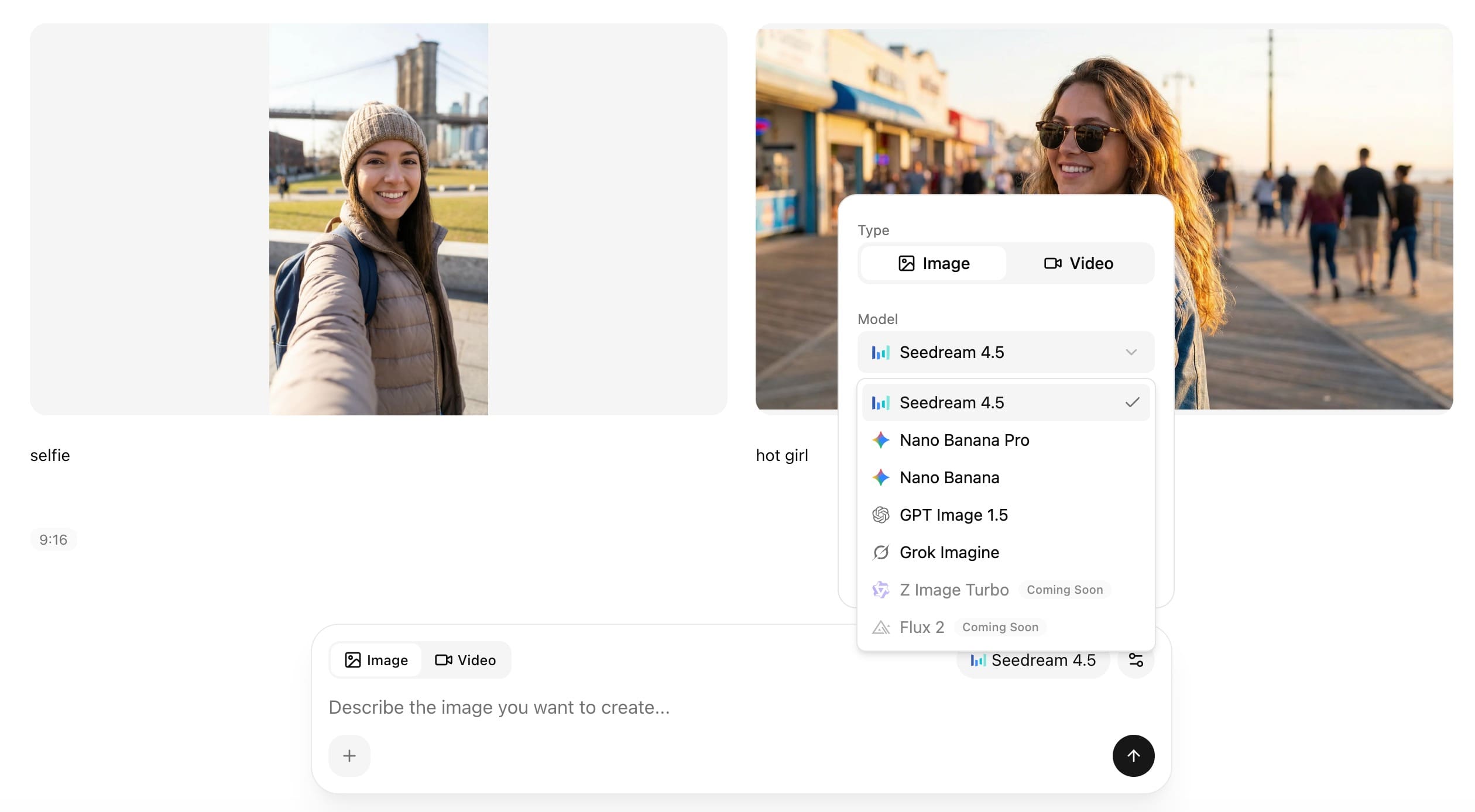
在側邊欄上,您可以微調:
- Model(例如 Hai Luo 2.3、Sora 模型、Veo 模型 等)
- Duration(適用於影片:5 秒、10 秒等)
- Resolution
- 長寬比
- 其他調整選項,將在可用時提供
當你的工作完成時,你可以:
- 將結果下載到您的電腦
- 繼續對話並產生變體
- 在某些工作流程中,將圖像轉換成一段視頻序列
7. 背景去除:一鍵完成乾淨的裁剪
The AI 背景去除工具專為速度與簡單性而設計:
- 前往該人工智慧背景/移除背景 page
- 上傳您的圖片
- 讓模型自動偵測主體並自動去除背景
- 下載背景透明的 PNG 圖像
它特別適用於:
- 產品照片(電子商務、目錄、電商平台)
- 個人檔案照片
- 縮略圖與社群媒體圖像
該模型經過調整以處理像這樣的棘手邊緣:
- 毛髮與皮毛
- 眼鏡與珠寶
- 帶子、細線與小間隙
目標是提供你可以直接拖入設計工具中使用的內容,無需花時間手動遮罩。
8. 照片修復:讓舊照片重獲新生
如果你有舊的家庭照片、掃描過的列印品,或只是低品質的相機拍攝,這些照片還原工具可以幫助。
工作原理:
- 打開那個照片修復/老照片修復 page
- 上傳您的照片
- Editly 將會:
- 降低雜訊與顆粒感修復刮痕與損壞提升銳度與細節在可能的情況下增強色彩
- 下載已還原的版本
修復旨在保留臉孔看起來自然— 既不會有塑膠感,也不會過度修飾 — 同時讓圖像變得更清晰,並更容易重新列印或分享。
9. 點數與定價:使用量如何計算
Editly 使用一個信貸體系。
您生成的每張圖片或影片都會消耗一定數量的積分,取決於:
- 你選擇的模型
- 無論是圖像還是影片
- 影片時長與解析度
9.1 當你的點數用完時
如果您的餘額不足:
- 前往Pricing page
- 選擇一個適合你使用量的方案或一次性信用包
- 完成結帳
- 點數已加入到您的帳戶,您可以繼續生成
有以下選項:
- 只需要偶爾生成內容的輕量用戶
- 每週都使用 Editly 的常規創作者
- 每月產生大量圖像/影片的重度使用者
9.2 您花錢可以得到的內容
幾個重要的要點:
- 失敗的生成不會扣除點數
- 如果是我們這邊出現問題,您不會因此被收取費用。
- 無水印
- 您的下載已清理完畢,現已可使用。
- 商業用途
- 付費生成內容設計用於實際專案,包括商業用途(詳情請見服務條款)
10. 新手的簡單路徑
如果你剛開始,這裡有一條建議的路徑:
- 在首頁測試一張簡單的圖片
- 輸入一個簡短的提示,並生成你的第一張圖片。感受速度與品質
- 新增一張參考圖片
- 上傳照片或風格參考看看模型如何符合外觀與使用體驗
- 探索建立頁面
- 試著進行聊天風格的會話,以創造更精緻的圖像或短片調整模型、長寬比與時長
- 試用這些實用工具
- 從商品照片中移除背景修復你在意的舊照片
如果有什麼看起來不對,或某個工作一直失敗:
- 嘗試調整你的提示(更短、更清晰、更具體)
- 切換到另一個模型
- 檢查您的連線與登入狀態
- 如果問題仍然存在,請透過網站上的支援選項與我們聯繫。
Editly 設計成一個實用的工具,你實際上可以用它來實作——而不僅僅是個玩具式的示範。
一旦你掌握基本知識,你就可以在瀏覽器中使用它,從快速草圖和縮略圖到生產等級的視覺效果與影片,全部在瀏覽器中完成。