
Editly へようこそ — ブラウザ上のオールインワンAIスタジオです。
これを使って、次のことができます:
- テキストから、または既存の写真から画像を生成する
- 短いAI動画を作成する
- ワンクリックで背景を削除
- 古い写真や画質の悪い写真を修復する
このガイドは、サイトに到着したばかりで、これから考えようとしている新規ユーザー向けです:
「よし、これはいい感じだ…でも、どこから始めればいい?」
一歩ずつ段階を追って説明していきましょう。
1. Editlyができること
Editly は三つの主要なエリアに分けられています:
- AI Create
- Generate images and videosテキストから既存の画像を新しい画像に変換する(画像から画像へ)スタイルやキャラクターを一貫させるために、参照画像を使用してください。
- AIによる背景削除
- 写真をアップロード背景なしのきれいな切り抜きを手に入れよう商品写真、プロフィール写真、サムネイルに最適です。
- 写真の復元
- 古い、傷んだ、またはぼやけた写真を修復する傷やノイズ、色あせを除去するそれらをもう一度鮮明に見せ、共有しやすくする。
すべてをブラウザで直接アクセスできます — アプリもインストールも不要です。
2. 最速で試す方法: ホームページ上の Quick Create
もし1分未満でEditlyが何をできるかだけを見たい場合は、start on theホームページ.
左側には、シンプルなフォームが表示されます:
- プロンプトを入力してください
何を望んでいるかを説明してください。例えば: - 白い背景にEの文字が配置された、最小限の青色のブラウザ拡張機能のロゴ夕暮れの街で踊る少女、シネマティックで暖かい色調
- 参考画像を追加(任意)
- 最大でアップロードできます5 imagesこれは、モデルが特定のスタイル、キャラクター、またはレイアウトに従うのを助けます。
- アスペクト比を選択してください(任意)
- オプションには 1:1、16:9、9:16、4:3 などが含まれます。何を選べばいいか分からない?そのままオンにしておく。Auto— Editlyは良いデフォルトを選択します
- 「Generate」をクリック
- ボタンをクリックすると、あなたのジョブがキューに追加されます。作業を続けることも、あるいはさらにプロンプトを提出することもできます — 待つ必要はありません
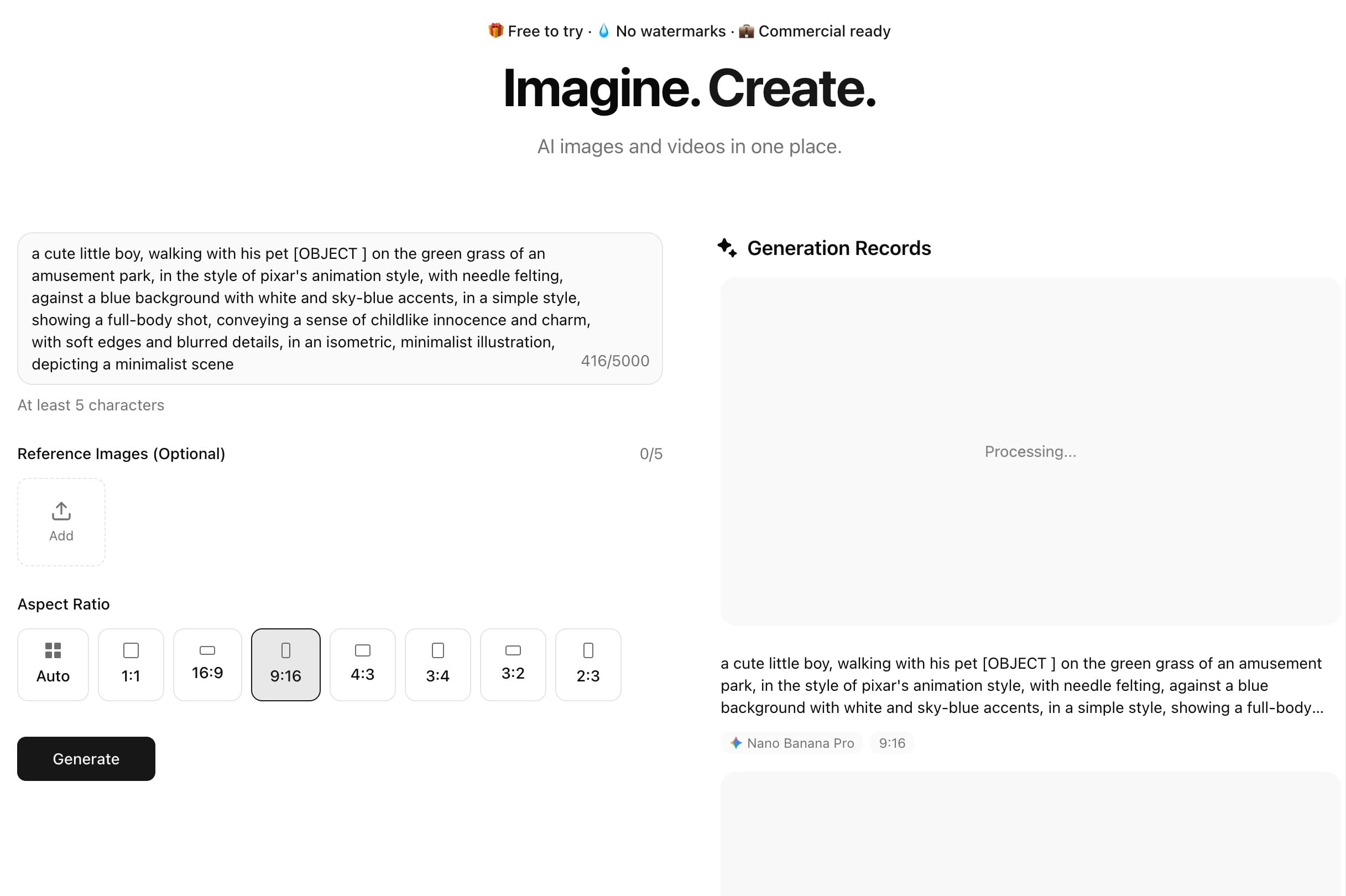
上で右側、あなたのものが表示されます生成履歴結果が出るたびに更新します。
どのくらいかかりますか?
- ほとんどの画像は準備ができています30〜60秒
- もう少し複雑なプロンプトは、もう少し時間がかかることがあります。
- システムはノンブロッキング:
- 同時に複数のジョブを送信できます次を始める前に、前のものが終わるのを待つ必要はありません。
- 有料ユーザーは手に入れますより高い同時実行性, そのため、一括作成がよりスムーズになります
3. AI画像生成: 簡単なプロンプトから一貫したスタイルへ
もう少し本格的なテストを行う準備が整ったら、画像生成がどのように機能するかを理解するのに役立ちます。
3.1 テキストから画像へ
テキストから画像を生成するのは、欲しいものを入力して画像を得るという古典的なワークフローです。
いくつかのヒント:
- についてはっきりとさせておくsubject: 「サイバーパンク都市にいる女性キャラクター」
- Add style: 「ピクセルアート」「スタジオライティング」「アニメ風」「フラットイラスト」
- Add ムードと色: “ムーディーな照明、青系の色調”, “明るくて遊び心に満ちた”
- Add format必要に応じて: 「きれいなアプリアイコン」、「ウェブサイトのヒーロー画像」、「YouTubeのサムネイル」
3.2 参照を用いた画像間変換
参照画像をアップロードすると、Editly は以下のことができます:
- 同じ状態を保ってくださいcharacter複数のショットにまたがって
- 似たようなものに従う色パレット or アートスタイル
- ラフなスケッチやドラフトを、洗練された画像に仕上げる
これは特に以下の用途に役立ちます:
- ブランド資産
- 統一感のあるスタイルの製品写真
- キャラクターシートとコンセプトアート
4. 適切なモデルの選択: 品質と速度
Editlyは複数の画像モデルをサポートしており、あなたにとって何が重要かを選べるようになっています:quality or speed。
4.1 高品質なモデル
- ナノ バナナ プロ
- ナノバナナ
もし以下を重視するなら、これらはあなたの定番の選択肢です:
- 細部
- Consistency
- 全体的な画質
以下の用途に適しています:
- マーケティング用ビジュアル
- イラストとポスター
- キャラクターデザイン
4.2 高速なモデル
- GPT イメージ 1.5
- グローク・イメージ
- ストリーム 4.5
次のときにはこれらを選択してください:
- 素早いドラフト
- 迅速な反復
- 短時間で多数のバリエーション
こんな方に最適:
- Brainstorming
- サムネイルのアイデア
- ラフなモックアップ
アイデアを探るためには、まずより高速なモデルから始め、何を求めているかが分かったら、より高品質なモデルに切り替えることができます。
5. AI動画生成: テキストから短いクリップへ
EditlyはAI動画モデルもサポートしているので、プロンプトを短いクリップに変換できます。
現在および今後のモデルには以下が含まれます:
- Hai Luo(クリエイティブな短いクリップに最適)
- GPT Sora 2 and ソラ 2 Pro(高品質で映画のような結果)
- Google Veo 3.1(間もなく展開予定)
基本的な流れは画像生成と同様です:
- 場面で何が起こるかを説明してください。
- モデルを選択
- 継続時間、解像度、アスペクト比を設定する
- あなたの動画を生成してプレビューする
よくある使用例:
- 短いSNSクリップ
- コンセプトのプレビュー
- シンプルなストーリービート、またはムード描写
6. 「Create」ページでの Deep Creation
ホームページが「クイックデモモード」のように感じられる場合、Createこのページは、より細かい制御をしたいときに行く場所です。
このページには、あなたは何かを見ることになるチャット風のインターフェースより高度なオプションを備えています。
6.1 チャットベースのワークフロー
下部には、あなたが利用できるメッセージボックスがあります:
- 作成しているかどうかを選択してくださいimageまたは avideo
- 自然言語で指示を入力してください。まるでアシスタントに話しかけるように。
- 反復: 「より明るくする」「別の角度を試してみる」「より暖かい色のパレットを使う」
これは、長い1つのプロンプトですべてを正しく得るのではなく、アイデアを段階的に磨くのに最適です。
6.2 高度な設定
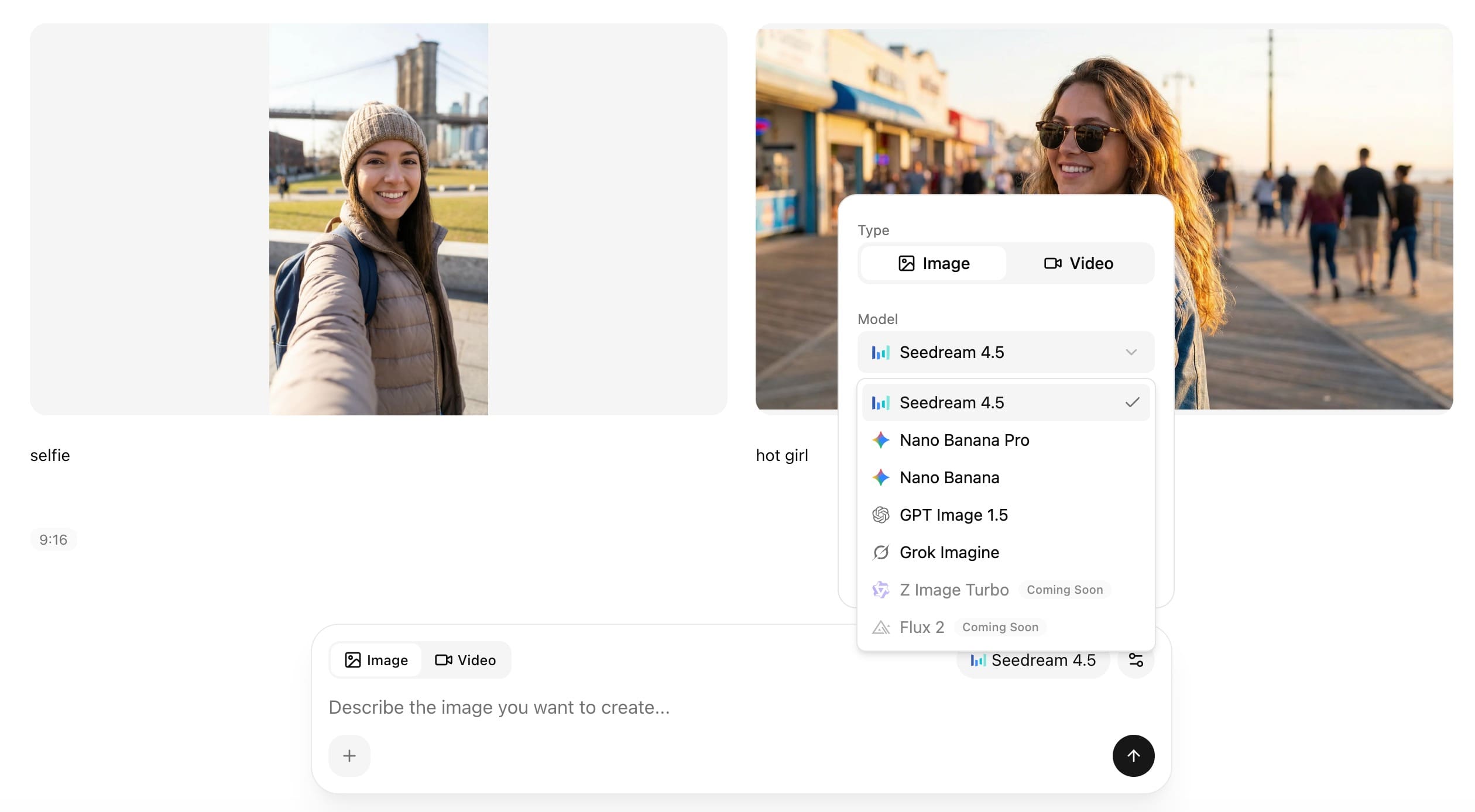
サイドパネルで、微調整できます:
- Model(例:Hai Luo 2.3、Soraモデル、Veoモデル、など)
- Duration(動画用:5秒、10秒など)
- Resolution
- アスペクト比
- 利用可能になり次第、他のチューニングオプションを提供します。
ジョブが完了したら、次のことができます:
- 結果をお使いのパソコンにダウンロードする
- 会話を続けて、バリエーションを生成してください。
- いくつかのワークフローでは、画像を動画シーケンスに変換します。
7. 背景除去: ワンクリックで綺麗な切り抜き
The AIによる背景削除ツールは、速度とシンプルさのために作られています:
- へ行くAIの背景/背景を削除 page
- 画像をアップロード
- モデルに被写体を検出させ、背景を自動的に除去させる。
- 透明な背景のきれいな PNG をダウンロード
特に以下のような場合に適しています:
- 商品写真(eコマース、カタログ、マーケットプレイス)
- プロフィール写真
- サムネイルとソーシャルメディア用グラフィックス
モデルは、以下のような扱いが難しいエッジケースにも対応できるように調整されています:
- 毛髪と毛皮
- 眼鏡と宝飾品
- ストラップ、細い線、そして小さな隙間
目的は、手動でマスクを作成する時間をかけずに、デザインツールにそのままドラッグ&ドロップできるものを提供することです。
8. 写真の復元:古い写真をよみがえらせる
もし古い家族の写真、スキャンしたプリント、または単に画質の悪いカメラで撮影した写真がある場合は、写真の復元ツールは役に立つ。
仕組みは次のとおり:
- 開く写真の復元/古い写真の修復 page
- 写真をアップロード
- Editlyは以下を行います:
- ノイズと粒状感を減らす傷と損傷を修理する鮮明さと細部を向上させる可能な限り色を強化する
- 復元されたバージョンをダウンロード
修復は保つように設計されています自然に見える顔— プラスチックっぽくなく、過度にフィルターがかかっていない — それでいて画像をはるかに鮮明にし、再印刷や共有をより容易にする。)
9. クレジットと価格設定:使用量の算定方法
Editlyはaを使います信用制度。
生成する各画像または動画は、次の要因に応じて一定数のクレジットを消費します:
- あなたが選ぶモデル
- 画像であろうと動画であろうと
- 動画の長さと解像度
9.1 クレジットがなくなった場合
クレジットが不足している場合は:
- 〜へ行くPricing page
- ご利用に合ったプランまたはワンタイムクレジットパックをお選びください。
- 購入手続きを完了する
- クレジットがアカウントに追加され、引き続き生成を行うことができます。
以下のような選択肢があります:
- 時々しか生成が必要ないライトユーザー
- 毎週 Editly を使う定期的なクリエイター
- 毎月大量の画像や動画を生成するヘビーユーザー
9.2 お金で得られるもの
いくつかの重要な点:
- 失敗した世代はクレジットを消費しない
- こちら側の不手際で何か問題が生じた場合は、料金は請求されません。
- 透かしなし
- ダウンロードは安全で、すぐにご利用いただけます。
- 商用利用
- 有料生成は、実際のプロジェクトでの使用を想定して設計されています。商業的な作業を含みます(詳細は利用規約に記載)。
10. 新規ユーザーのためのシンプルな道筋
これから始める方には、以下の道筋を提案します:
- ホームページでシンプルな画像をテストする
- 短いプロンプトを入力して、最初の画像を生成してください。速さと品質を体感する
- 参照画像を追加
- 写真またはスタイルの参考資料をアップロードモデルが見た目と雰囲気にどのように従うかを見てください。
- 作成ページを探索する
- より洗練された画像や短い動画を作成するために、チャット形式のセッションを試してみてください。モデル、アスペクト比、デュレーションをいじる
- ユーティリティツールを試してみてください
- 商品写真の背景を除去する大切にしている古い写真を修復する
何かおかしいところがある場合、またはジョブが繰り返し失敗する場合は:
- プロンプトを調整してみてください(短く、より明確に、より具体的に)
- 別のモデルに切り替える
- 接続状態とログイン状態を確認してください
- 問題が解決しない場合は、サイトのサポートオプションを通じてご連絡ください
Editly は、実際に作ることができる実用的なツールとして設計されています — 単なるおもちゃのデモではありません。
基礎をマスターしたら、ブラウザだけで、素早いスケッチやサムネイルから、本格的なビジュアルや動画まで、あらゆる用途に活用できます。