
Editly에 오신 것을 환영합니다 — 브라우저에서 사용할 수 있는 올인원 AI 스튜디오입니다.
다음 용도로 사용할 수 있습니다:
- 텍스트에서 이미지를 생성하거나 기존 사진으로부터 이미지를 생성합니다.
- 짧은 AI 영상 만들기
- 한 번의 클릭으로 배경을 제거
- 낡은 사진이나 저화질 사진을 복원
이 가이드는 방금 사이트에 도착한 신규 사용자를 위한 것입니다:
“좋아, 이거 멋져 보이는데… 하지만 어디서 시작하지?”
그것을 단계별로 차근차근 살펴봅시다.
1. Editly가 할 수 있는 것
Editly는 세 가지 주요 영역으로 구성되어 있습니다:
- AI 생성
- Generate images and videos텍스트에서기존 이미지를 새로운 이미지로 변환하기 (image‑to‑image)스타일이나 캐릭터를 일관되게 유지하려면 참고 이미지를 사용하세요.
- AI 배경 제거
- 사진 업로드배경 없이 깔끔한 컷아웃을 얻으세요제품 사진, 프로필 사진, 썸네일에 적합합니다
- 사진 복원
- 낡고 손상되었거나 흐릿한 사진을 수정흠집, 노이즈, 색이 바랜 부분을 정리하다그것들이 다시 선명하고 공유하기 좋게 보이도록 만들어 주세요.
브라우저에서 바로 모든 것에 접근할 수 있습니다 — 앱도 설치할 필요가 없습니다.
2. 가장 빠르게 체험하는 방법: 홈 페이지에서 Quick Create
만약 1분 이내에 Editly가 할 수 있는 것을 보고 싶다면, 다음에서 시작하세요홈페이지.
왼쪽에 간단한 양식이 보일 것입니다:
- 프롬프트를 입력하세요
원하는 것을 설명하세요. 예를 들어: - “흰색 배경에 E 글자가 있는 미니멀한 파란색 브라우저 확장 로고”"해질녘의 거리에서 춤추는 소녀, 시네마틱하고 따뜻한 색감"
- 참조 이미지 추가(선택 사항)
- 업로드할 수 있는 최대치5 images이것은 모델이 특정 스타일, 캐릭터 또는 레이아웃을 따르도록 돕습니다.
- 가로세로 비율을 선택하세요(선택 사항)
- 옵션에는 1:1, 16:9, 9:16, 4:3 등이 포함됩니다.무엇을 선택해야 할지 잘 모르시겠나요? 그냥 켜 두세요Auto— Editly가 좋은 기본값을 선택합니다
- “Generate”를 클릭하세요
- 버튼을 클릭하면 작업이 대기열에 추가됩니다.계속 작업하실 수 있거나 더 많은 프롬프트를 제출하실 수 있습니다 — 기다릴 필요가 없습니다.
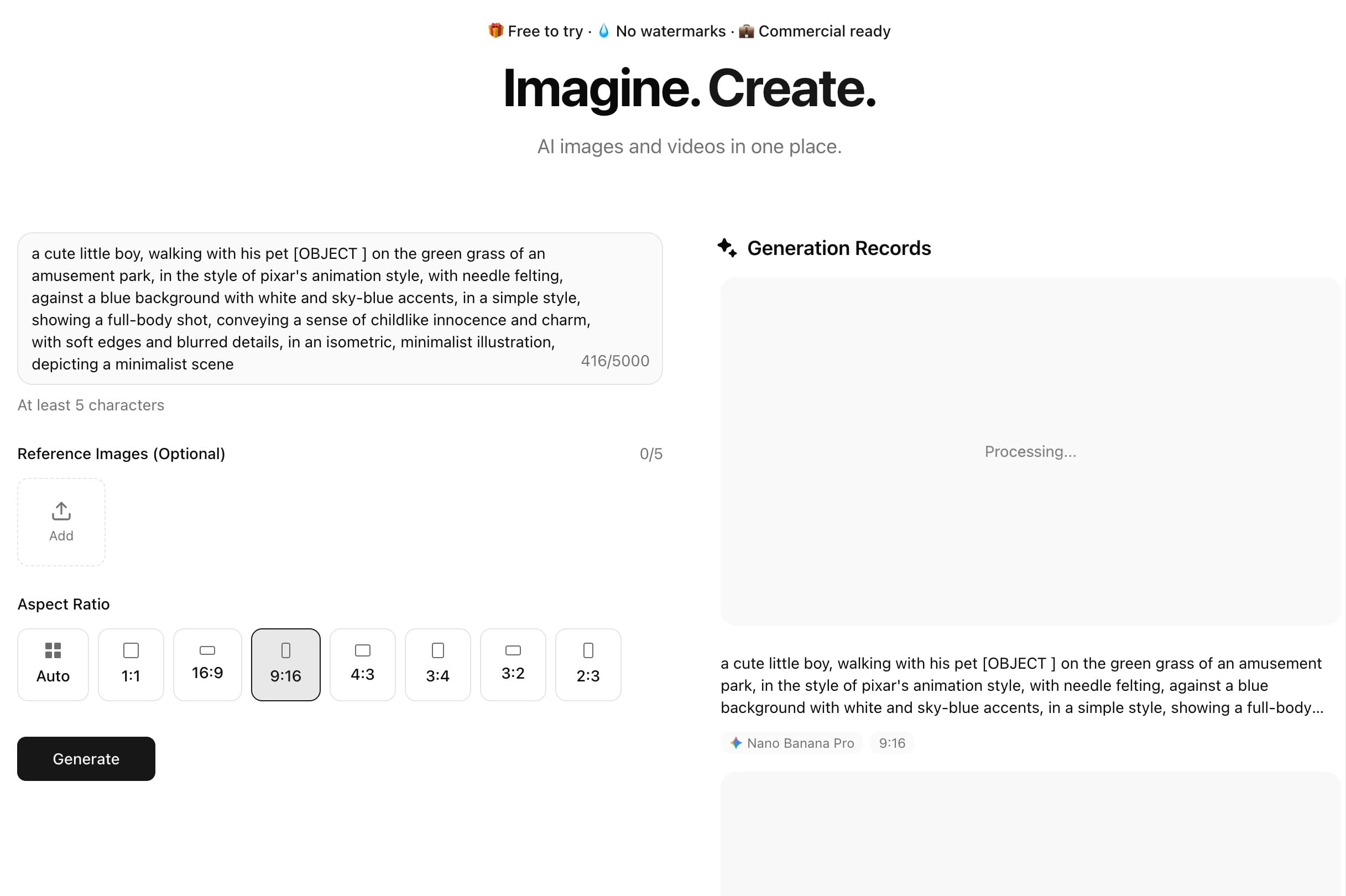
그 위에오른쪽, 당신은 당신의 것을 보게 될 것입니다생성 이력결과가 들어오는 대로 업데이트합니다.
얼마나 걸리나요?
- 대부분의 이미지는 준비되어 있습니다30–60초
- 일부 더 복잡한 프롬프트는 조금 더 오래 걸릴 수 있습니다.
- 시스템은논블로킹:
- 여러 작업을 한 번에 보낼 수 있습니다.다음 작업을 시작하기 전에 하나가 끝날 때까지 기다릴 필요가 없다.
- 유료 사용자는 얻습니다더 높은 동시성, 그래서 대량 생성이 더 원활합니다
3. AI 이미지 생성: 간단한 프롬프트에서 일관된 스타일까지
빠른 테스트를 넘어 더 많은 것을 해보고 싶을 때, 이미지 생성이 어떻게 작동하는지 이해하는 것이 도움이 됩니다.
3.1 텍스트-투-이미지
Text‑to‑image는 고전적인 “원하는 것을 입력하면 그림이 나오는” 워크플로우입니다.
몇 가지 팁:
- 무엇에 대해 분명히 하라subject: “사이버펑크 도시의 여성 캐릭터”
- Add style: “픽셀 아트”, “스튜디오 조명”, “애니메이션 스타일”, “평면 일러스트”
- Add 무드와 색상: “음울한 조명, 파란 톤”, “밝고 발랄한”
- Add format필요한 경우: “깔끔한 앱 아이콘”, “웹사이트 히어로 이미지”, “유튜브 썸네일”
3.2 참조를 사용한 이미지-대-이미지
참고 이미지를 업로드하면 Editly는 다음을 할 수 있습니다:
- 같은 상태로 유지하세요.character여러 샷에 걸쳐
- 비슷한 것을 따르세요색상 팔레트 or 미술 스타일
- 거친 스케치나 초안을 다듬어진 이미지로 바꿔라
다음과 같은 경우에 특히 유용합니다:
- 브랜드 자산
- 일관된 스타일의 제품 사진들
- 캐릭터 시트와 컨셉 아트
4. 올바른 모델 선택: 품질 대 속도
Editly는 여러 이미지 모델을 지원하므로 당신에게 더 중요한 것을 선택할 수 있습니다:quality or speed마침표
4.1 고품질 모델들
- 나노 바나나 프로
- Nano Banana
다음은 당신이 중요하게 여긴다면 바로 선택하는 기본 옵션들입니다:
- 자세한 세부 사항
- Consistency
- 전반적인 이미지 품질
다음 용도에 잘 작동합니다:
- 마케팅 시각 자료
- 삽화 및 포스터
- 캐릭터 디자인
4.2 더 빠른 모델들
- GPT 이미지 1.5
- 이미지 이해하기
- 스트림 4.5
다음 중 원하실 때 선택하세요:
- 빠른 초안들
- 빠른 반복
- 짧은 시간에 많은 변화
다음 용도에 적합:
- Brainstorming
- 썸네일 아이디어
- 대략적인 목업
항상 더 빠른 모델로 시작해 아이디어를 탐색한 다음, 원하는 것이 무엇인지 알게 되면 더 높은 품질의 모델로 전환할 수 있습니다.
5. AI 비디오 생성: 텍스트에서 짧은 클립으로
Editly는 AI 비디오 모델도 지원하므로 프롬프트를 짧은 클립으로 변환할 수 있습니다.
현재 및 출시 예정인 모델에는 다음이 포함됩니다:
- Hai Luo(창의적인 짧은 클립에 적합합니다)
- GPT Sora 2 and Sora 2 Pro(고품질의 시네마틱한 결과)
- 구글 Veo 3.1(곧 출시 예정)
기본 흐름은 이미지 생성과 비슷합니다:
- 장면에서 무슨 일이 일어나는지 설명해 주세요.
- 모델을 선택하세요.
- 지속 시간, 해상도 및 종횡비 설정
- 비디오를 생성하고 미리 보기를 확인하세요.
일반적인 사용 사례:
- 짧은 소셜 클립
- 컨셉 미리보기
- 간단한 이야기 비트나 분위기 조각들
6. “Create” 페이지에서의 심층 생성
홈 페이지가 “빠른 데모 모드”처럼 느껴진다면, 그Create더 많은 제어를 원할 때 가는 페이지입니다.
이 페이지에서 보게 될 것입니다채팅 스타일의 인터페이스더 고급 옵션으로.
6.1 채팅 기반 워크플로우
하단에 메시지 박스가 있으며, 거기에서 할 수 있습니다:
- 당신이 만들고 있는 것을 선택하세요image또는 하나의video
- 자연어 지시를 입력하세요. 마치 어시스턴트와 대화하듯이.
- 반복하라: “더 밝게 만들어라”, “다른 각도로 시도해라”, “더 따뜻한 색상 팔레트를 사용하라”
이것은 아이디어를 한 번에 긴 프롬프트로 모든 것을 정확히 맞추려 하기보다 단계별로 다듬는 데 완벽합니다.
6.2 고급 설정
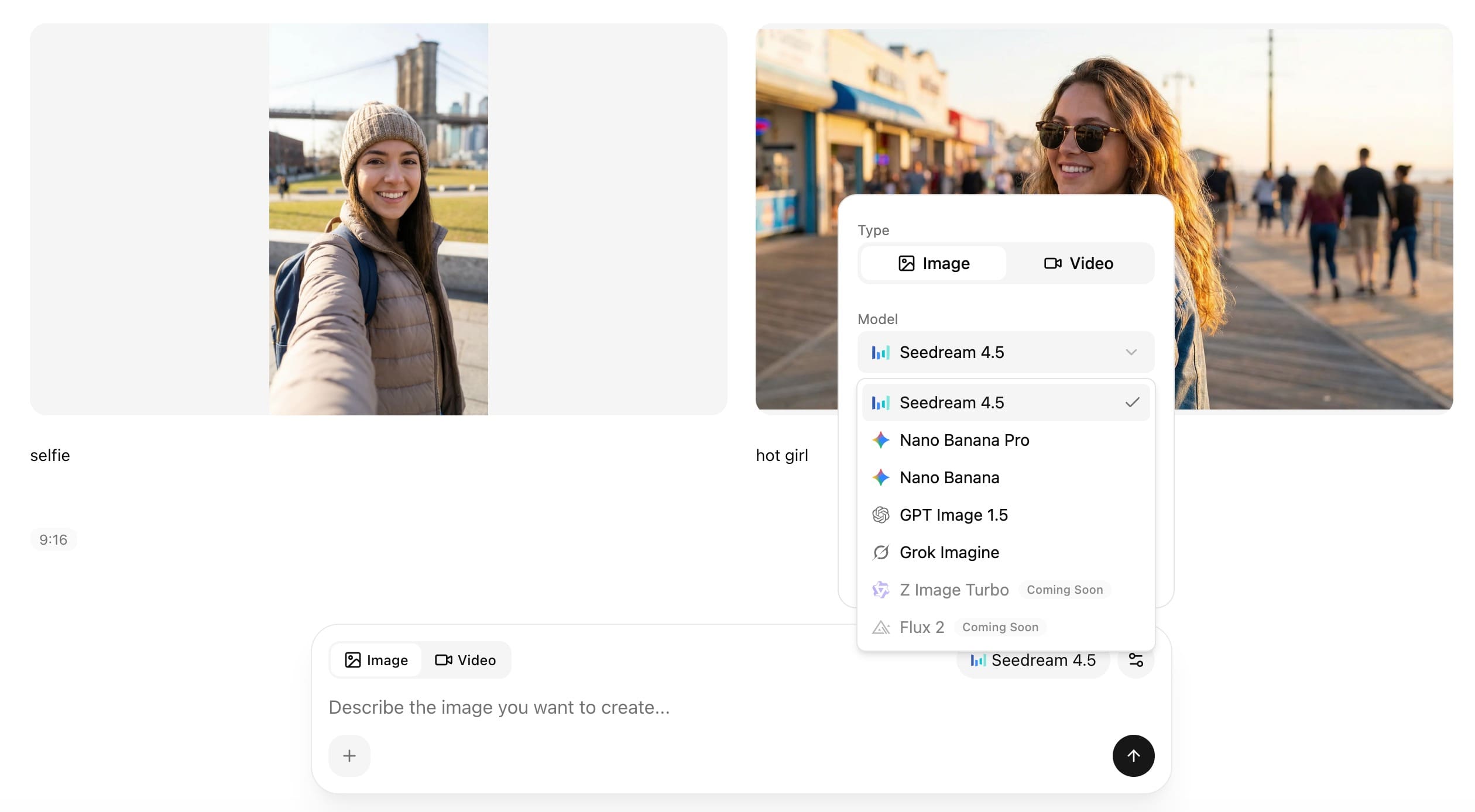
사이드 패널에서 미세 조정이 가능합니다:
- Model(예: Hai Luo 2.3, Sora 모델들, Veo 모델들 등)
- Duration(동영상용: 5초, 10초 등)
- Resolution
- 가로 세로 비율
- 이용 가능해지는 대로 다른 튜닝 옵션들
작업이 끝나면, 다음을 할 수 있습니다:
- 결과를 컴퓨터로 다운로드하세요.
- 대화를 계속하고 다양한 변형을 생성하세요
- 일부 워크플로우에서 이미지를 비디오 시퀀스로 변환합니다
7. 배경 제거: 한 번의 클릭으로 깔끔한 컷아웃
The AI 배경 제거도구는 속도와 간단함을 위해 설계되었습니다:
- 그곳으로 가다인공지능 배경/배경 제거 page
- 이미지를 업로드하세요
- 모델이 피사체를 감지하고 배경을 자동으로 제거하도록 하세요
- 투명한 배경의 깔끔한 PNG를 다운로드하세요.
특히 다음과 같은 경우에 잘 작동합니다:
- 제품 사진(전자상거래, 카탈로그, 마켓플레이스)
- 프로필 사진
- 썸네일 및 소셜 미디어 그래픽
모델은 다음과 같은 까다로운 엣지들을 다루도록 조정되었습니다:
- 머리카락과 털
- 안경과 보석
- 스트랩, 가느다란 선, 그리고 작은 간격
목표는 수동으로 마스킹하는 데 시간을 들이지 않고 바로 디자인 도구에 드래그 앤 드롭으로 넣어 사용할 수 있는 것을 제공하는 것입니다.
8. 사진 복원: 오래된 사진을 되살리기
오래된 가족 사진이 있거나, 스캔한 인화물, 또는 단지 저화질의 카메라 샷이 있다면,사진 복원도구가 도움이 될 수 있습니다.
작동 방식:
- 다다음을 열다사진 복원/옛 사진 복원 page
- 사진을 업로드하세요
- Editly는 다음을 수행합니다:
- 노이즈와 그레인을 줄이기긁힘과 손상을 수리하십시오선명도와 세부 정보를 향상시키다가능한 범위 내에서 색상을 강화하십시오.
- 복원된 버전을 다운로드
복원은 유지하도록 설계되어 있습니다자연스럽게 보이는 얼굴들— 플라스틱이 아니거나 과도하게 필터링되지 않는 상태로 — 이미지를 훨씬 더 선명하게 만들고 재인쇄하거나 공유하기 쉽게 하면서도.
9. 크레딧 및 가격: 사용량은 어떻게 산정됩니까
Editly는 a를 사용합니다신용 시스템.
생성하는 각 이미지나 비디오는 특정 수의 크레딧을 소모하며, 이는 다음에 따라 다릅니다:
- 당신이 선택한 모델
- 이미지이든 비디오이든
- 동영상 길이 및 해상도
9.1 크레딧이 소진되면
크레딧이 부족한 경우:
- 다음으로 이동Pricing page
- 사용량에 맞는 요금제나 일회성 크레딧 패키지를 선택하세요
- 결제 절차를 완료하세요.
- 계정에 크레딧이 적립되고, 계속해서 생성할 수 있습니다
다음과 같은 옵션이 있습니다:
- 가끔씩만 생성이 필요한 경량 사용자들
- 매주 Editly를 사용하는 정기 크리에이터들
- 매달 많은 이미지와 비디오를 생성하는 사용자
9.2 돈으로 얻는 것
몇 가지 중요한 점들:
- 실패한 생성은 크레딧이 들지 않는다.
- 저희 쪽에 문제가 발생하면 그에 대한 요금은 청구되지 않습니다.
- 워터마크 없음
- 다운로드가 깨끗하고 바로 사용할 수 있습니다.
- 상업적 사용
- 유료 생성물은 상업적 작업을 포함한 실제 프로젝트에서 사용하도록 설계되었습니다(세부 정보는 서비스 이용 약관에 있습니다)
10. 신규 사용자를 위한 간단한 경로
초보라면, 다음은 제안된 경로입니다:
- 홈페이지에서 간단한 이미지를 테스트해 보세요.
- 짧은 프롬프트를 입력하고 첫 이미지를 생성하세요속도와 품질을 체감해 보세요
- 참조 이미지를 추가
- 사진이나 스타일 레퍼런스를 업로드하세요모델이 외관과 사용감을 어떻게 따라가는지 확인해 보세요.
- 생성 페이지를 탐색하세요
- 더 다듬어진 이미지나 짧은 비디오를 만들기 위해 채팅 형식의 세션을 시도해 보세요.모델들, 종횡비, 그리고 지속 시간으로 실험해 보세요
- 유틸리티 도구를 사용해 보세요
- 제품 사진의 배경을 제거하세요소중히 간직한 오래된 사진을 복원하세요.
무언가 이상하게 보이거나 작업이 계속 실패하면:
- 프롬프트를 조정해 보세요 (더 짧고, 더 명확하고, 더 구체적으로)
- 다른 모델로 전환
- 연결 상태와 로그인 상태를 확인하세요
- 문제가 지속되면 사이트의 지원 옵션을 통해 문의하세요.
Editly는 실제로 만들 수 있는 실용적인 도구가 되도록 설계되었습니다 — 단지 장난감 같은 데모가 아니라.
기본에 익숙해지면 빠른 스케치와 썸네일에서부터 제작급 비주얼과 영상에 이르기까지 모든 용도로 이를 활용할 수 있으며, 모두 브라우저에서 가능합니다.